


TP-LINK路由器WiFi信号不好怎么提高WiFi网络速度及WiFi信号强度?
来源:草柴时间:2021年11月07日 21:11

WiFi6无线路由器AX5400全千兆高速网络双频5G千兆端口tplink家用穿墙王稳定增强大户型全新XDR5430易展版游戏
379元店铺:恒奥数码专营店
WiFi6新品 双频千兆 高速穿墙王 赠万兆网线
TPLINK路由器WiFi信号不好怎么提高WiFi网络速度及WiFi信号强度?
1、手机或电脑必须连接到要优化的TPLINK路由器同一网络环境下,打开常用浏览器并输入TP-Link路由器网址:192.168.0.1;

2、TP-LINK管理后台打开后,输入TP-LINK管理员密码,并完成登录;

3、登录进入TP-LINK后台,找到并进入应用管理;
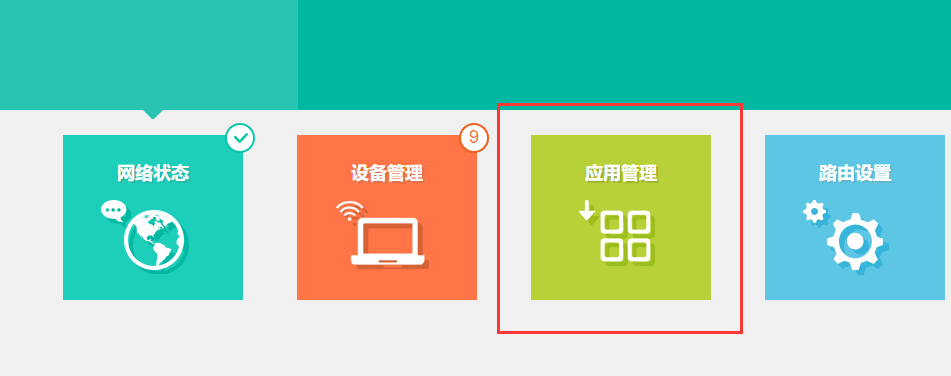
4、在TP-LINK后台应用管理内找到信号调节并点击进入;

5、在TP-LINK信号强度调节里默认是常规,这是影响你TP-LINK路由器WiFi信号和网速的问题所在。
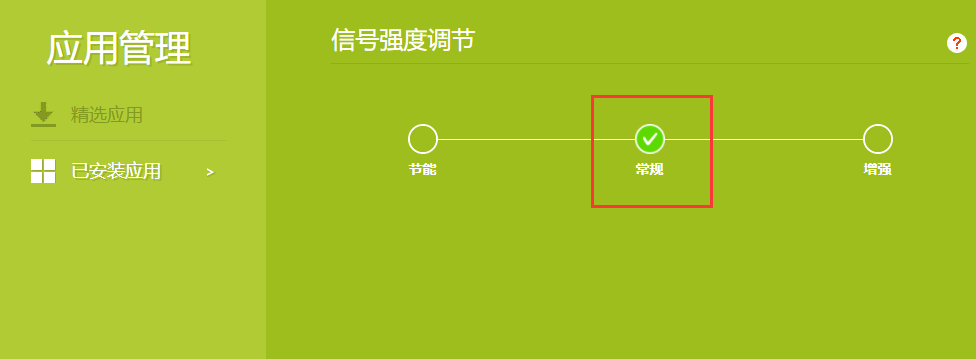
6、将TP-LINK信号强度调节从常规,调整到增强就会有明显的提高TP-LINK路由器WiFi的信号强制和网络速度;


