草柴

苹果iPhone手机iOS17系统怎么下载安装更新iPhone苹果ios17系统

来源:草柴时间:2023年06月10日 15:11

苹果iPhone手机iOS17系统怎么下载安装更新iPhone苹果ios17系统?

1、在苹果iPhone手机上,找到并打开【设置】;

苹果iPhone手机iOS17系统怎么下载安装更新iPhone苹果ios17系统


2、打开设置后,找到并点击进入【通用】;

苹果iPhone手机iOS17系统怎么下载安装更新iPhone苹果ios17系统


3、在通用内找【软件更新】并点击进入;

苹果iPhone手机iOS17系统怎么下载安装更新iPhone苹果ios17系统


4、在软件更新内找到并点击【Beta版更新】,选择【iOS17】; 

苹果iPhone手机iOS17系统怎么下载安装更新iPhone苹果ios17系统

苹果iPhone手机iOS17系统怎么下载安装更新iPhone苹果ios17系统


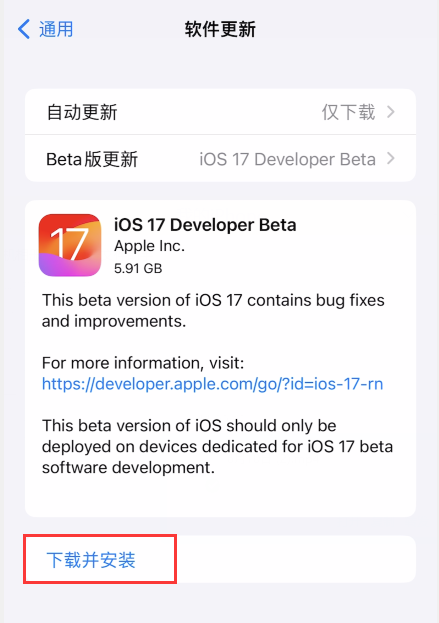
5、选择iOS17后,点击左上角【软件更新】返回,下载安装iOS17版;

苹果iPhone手机iOS17系统怎么下载安装更新iPhone苹果ios17系统


6、返回后,点击【下载并安装】输入锁屏密码,耐心等待下载安装完成,即可将苹果iPhone手机升级到iOS17系统;
苹果iPhone手机iOS17系统怎么下载安装更新iPhone苹果ios17系统

苹果iPhone手机iOS17系统怎么下载安装更新iPhone苹果ios17系统

上一篇:2023淘宝天猫618红包活动口令怎么集齐大展宏图卡片得苹果iPhone14手机

下一篇:源氏木语获得多少个奖项?答案 2023年天猫618淘宝大赢家今日答案与超级红包

推荐文章

推荐问答

推荐标签