


Windows电脑如何手动设置IP地址和DNS?
来源:草柴时间:2022年11月16日 15:22
Windows电脑如何手动设置IP地址和DNS?
1、在Windows电脑桌面找到【网络】;

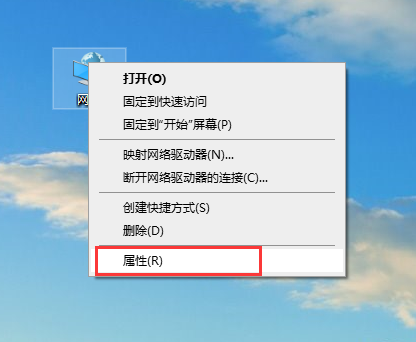
2、鼠标右键点击【网络】并选择【属性】;
3、打开网络共享中心后,点击【以太网】,再点击【属性】;


4、在以太网属性内,选择点击IPV4或IPV6,然后点击【属性】;

5、在Internet协议内,选择使用下面IP地址或使用下面的DNS服务器地址,就可以完成手动设置IP地址和DNS;


