美团外卖:美团外卖红包天天神券免费领取微信公众号如何天天领美团外卖优惠券?关注「草柴」微信公众号,回复「美团外卖」,进入美团外卖天天神券领取入口;每天都可以免费领取3-7元美团外卖红包优惠券;每周星期一、星期三可领取9元美团外卖红包优惠券;每月15、16、17日可每天领取12元美团外卖红包优惠券;每月18日美团外卖神券可领取18元美团外卖红包优惠券;
来源:草柴
日期:2023年11月17日 18:00


2024-05-13 10:57:18
演示文稿无法保存某些字体?
当演示文稿无法保存某些字体时,这通常是因为这些字体并不是系统默认字体,或者字体本身并不支持嵌入到演示文稿文件中。为了解决这个问题,你可以尝试以下几种方法:
嵌入字体:
打开你的演示文稿(如PowerPoint)。
点击页面顶部的“文件”选项卡,然后选择“选项”。
在弹出的“PowerPoint选项”窗口中,选择“保存”按钮。
在“保存”选项下,找到“将字体嵌入文件”的选项,并勾选它。通常,这里还会有一个下拉菜单,允许你选择是仅嵌入文档中使用的字符,还是嵌入所有字符。
选择你需要的选项后,点击“确定”保存设置。
最后,再次点击“文件”选项卡,选择“保存”来保存你的演示文稿。
注意:一些字体可能并不支持嵌入到文件中,或者嵌入字体可能会增加文件的大小。
转换为形状或图片:
对于无法保存的字体,你可以考虑将它们转换为形状或图片。在PowerPoint中,你可以使用“布尔运算”或“转换为图片”的功能来实现这一点。
转换为形状后,你可以对文字的形状进行编辑和美化。但请注意,这样做后文字将失去其原始的可编辑性。
转换为图片后,你可以避免字体在不同设备或系统上的兼容性问题。但请注意,图片可能会增加文件的大小,并且在放大时可能会出现锯齿。
使用常用字体:
如果可能的话,尽量使用常见的字体,如宋体、微软雅黑、Arial等。这些字体在大多数系统上都可用,并且不太可能出现兼容性问题。
全部打包压缩:
如果你需要在不同的设备或系统上展示你的演示文稿,并且无法确保目标设备上有所有需要的字体,你可以考虑将所有使用的字体和演示文稿一起打包压缩。然后,在目标设备上解压并安装这些字体。但这显然会增加你的工作量和传输成本。

美团外卖:美团外卖红包天天神券免费领取微信公众号如何天天领美团外卖优惠券?关注「草柴」微信公众号,回复「美团外卖」,进入美团外卖天天神券领取入口;每天都可以免费领取3-7元美团外卖红包优惠券;每周星期一、星期三可领取9元美团外卖红包优惠券;每月15、16、17日可每天领取12元美团外卖红包优惠券;每月18日美团外卖神券可领取18元美团外卖红包优惠券;
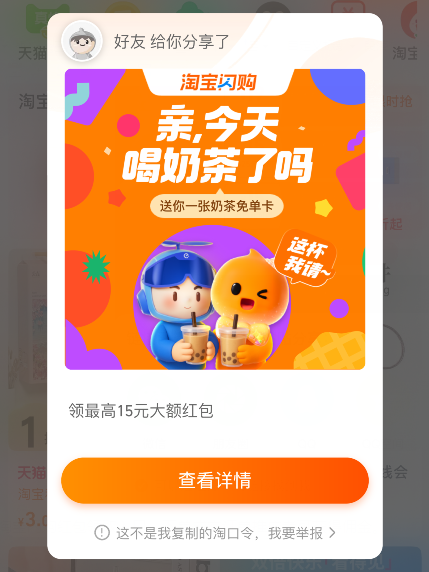
抖音短视频点击分享复制链接后打开手机淘宝APP领取淘宝闪购外卖红包密令词令联盟怎么生成口令?抖音及其他短视频推广淘宝闪购外卖红包,用户点击短视频分享复制链接后,打开手机淘宝APP,自动识别弹窗进入淘宝闪购红包领取入口,用户下单成交后词令联盟推广者可获得佣金的方法。在词令联盟推广项目内找到“淘宝闪购”,并创建获得词令直达推广口令;

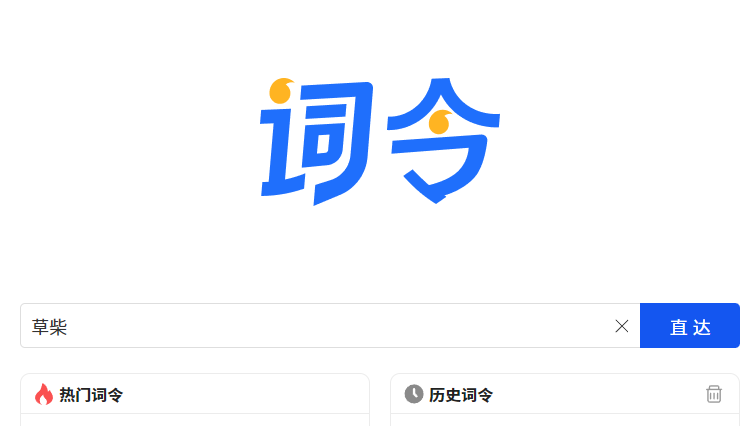
长链接电脑官方网站手机H5网址怎么用词令输入口令直接打开?词令是一款便捷的关键词口令直达统一入口工具,帮助用户通过简单的口令快速直达目标。词令官网直达是指以官方网站名称注册生成的口令,关联使用官方网站首页创建的词令官网直达目标,并将网站名称的口令与官网直达目标完成关联,就可以通过词令输入口令,搜索直达该口令关联的目标官方网站。词令网址直达是使用口令指打开网站内页链接或活动网址链接,自定义口令并关联网址直达创建直达目标,并将自定义口令与网址直达目标完成关联,就可以通过词令输入口令,搜索直达该口令关联的目标网址链接。

2025年新学期开学季如何给小学生孩子在淘宝天猫购买书包便宜又划算?家长在暑假期间为升小学的孩子购买新书包,既是出于实际需求,也蕴含情感意义。新学年象征成长新阶段,一个崭新的书包能帮助孩子建立“小学生”的身份认同,激发对校园生活的期待。同时,小学课程需携带更多书本文具,旧书包可能容量不足或磨损,换新可提升实用性。此外,选购过程常成为亲子互动仪式,孩子通过自主选择款式获得参与感,家长则借此传递鼓励。这份开学前的“装备升级”,既满足了功能需求,也成为孩子迎接人生新旅程的温暖仪式感。

 推荐商品
推荐商品


 等你来答
等你来答