美团外卖:美团外卖红包天天神券免费领取微信公众号如何天天领美团外卖优惠券?关注「草柴」微信公众号,回复「美团外卖」,进入美团外卖天天神券领取入口;每天都可以免费领取3-7元美团外卖红包优惠券;每周星期一、星期三可领取9元美团外卖红包优惠券;每月15、16、17日可每天领取12元美团外卖红包优惠券;每月18日美团外卖神券可领取18元美团外卖红包优惠券;
来源:草柴
日期:2023年11月17日 18:00


2024-05-11 16:34:18
Excel拟合曲线并输出公式?
在Excel中,你可以使用“数据”选项卡中的“数据分析”工具(如果你的Excel版本是旧版)或者“图表”功能结合“趋势线”选项(对于较新版本的Excel)来拟合曲线,并尝试获取曲线的公式。但请注意,Excel不会直接给出具体的数学公式,但可以通过趋势线选项显示其公式和R平方值(表示拟合优度)。
以下是使用较新版本的Excel(如Office 365、Excel 2019等)来拟合曲线并查看趋势线公式的基本步骤:
准备数据:
在Excel工作表中,确保你的X值和Y值分别位于两列中。
创建散点图:
选择你的数据。
点击“插入”选项卡。
在“图表”区域中,选择“散点图”或“XY(散点)图”中的一种。
添加趋势线:
在创建的散点图上,右键点击你想要添加趋势线的数据点系列。
选择“添加趋势线”。
选择趋势线类型和选项:
在弹出的“格式趋势线”对话框中,选择你想要的趋势线类型(线性、多项式、对数、指数、幂等)。
勾选“显示公式”和“显示R平方值”选项(如果可用)。
点击“关闭”。
查看趋势线公式和R平方值:
一旦你添加了趋势线并选择了相关选项,Excel将在图表上直接显示趋势线的公式和R平方值。这通常位于图表旁边或趋势线的附近。
注意:
R平方值越接近1,表示趋势线对数据的拟合程度越好。但请注意,即使R平方值很高,趋势线公式也可能不完全准确,因为它只是基于你的数据样本得出的。
如果你使用的是旧版本的Excel,并且“数据分析”工具不可用,你可能需要升级你的Excel版本或使用其他统计软件(如SPSS、Minitab等)来拟合曲线并获取公式。
导出或记录公式:
由于Excel不会直接给你一个可以复制的公式,你需要手动记录或截图保存图表上的趋势线公式。如果你需要在Excel之外的地方使用这个公式,你可能需要手动将其转换为适合你的应用的格式。

美团外卖:美团外卖红包天天神券免费领取微信公众号如何天天领美团外卖优惠券?关注「草柴」微信公众号,回复「美团外卖」,进入美团外卖天天神券领取入口;每天都可以免费领取3-7元美团外卖红包优惠券;每周星期一、星期三可领取9元美团外卖红包优惠券;每月15、16、17日可每天领取12元美团外卖红包优惠券;每月18日美团外卖神券可领取18元美团外卖红包优惠券;

2025年淘宝天猫618第一波活动时间什么时候开始到几月几号结束?2025年淘宝天猫618抢先购第一波活动分为预热和售卖二个阶段:预热时间是从2025年5月15日 00:00:00 ~ 2025年5月16日 19:59:59,售卖时间是从2025年5月16日 20:00:00 ~ 2025年5月26日 23:59:59。在2025年淘宝天猫618抢先购第一波活动时间内可享受跨店满减、官方立减、分期免息、限时秒杀等优惠活动。在2025年淘宝天猫618活动时间内,不仅可以享受618活动优惠,还可以叠加草柴APP领取的淘宝天猫内部隐藏优惠券,领券后购买可享受券后价优惠,确认收货后再到草柴APP提取返
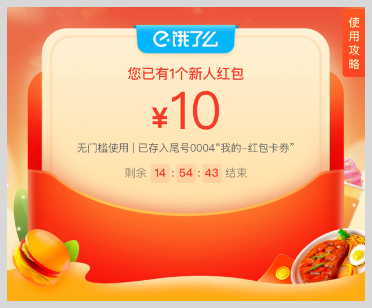
饿了么10元外卖红包天天领入口凡是通过下面饿了么10元外卖红包天天领入口进入,每天都可以免费领取10元饿了么外卖红包。饿了么10元外卖红包领取后,当天有效。次日还可以继续领取,成功领取后用饿了么点外卖更划算。

2025年京东618活动时间什么时候开始到几月几号结束?2025年京东618红包领取活动时间是从:2025年5月13日 00:00:00 ~ 2025年6月18日 23:59:59。第一波售卖时间是:2025年5月13日 20:00、第二波售卖时间是:2025年5月31日 20:00。在活动时间内,每天都可以打开手机京东,搜索框内输入红包领取口令【 红包到手755 】,搜索进入2025年京东618官方活动入口领京东618京享红包、跨店满减、官方立减等多重优惠;
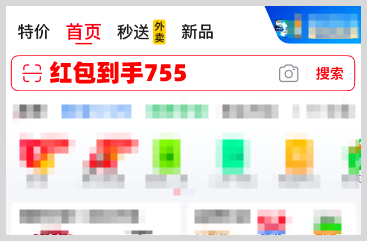
分享3个可用的2025年京东618红包领取入口口令:红包到手755、有惊喜126、天降红包227。2025年京东618红包领取活动时间是从:2025年5月13日 00:00:00 ~ 2025年6月18日 23:59:59。在2025年京东618红包领取活动时间内,每天都可以打开手机京东APP,搜索框内输入红包口令【 红包到手755 】,搜索进入2025年京东618超级红包、跨店满减、官方立减等活动入口。

2025年京东618红包口令怎么领取京东618京享红包?2025年京东618红包领取口令是:红包到手755。2025年京东618活动红包领取时间是从2025年5月13日开始持续到6月18日结束,在活动时间内,每天都可以打开手机京东,搜索框内输入京东618红包领取口令【 红包到手755 】,搜索进入2025年京东618官方活动入口,就有机会领取大额京东618京享红包、满减立减等多重优惠。
 推荐商品
推荐商品


 等你来答
等你来答