美团外卖:美团外卖红包天天神券免费领取微信公众号如何天天领美团外卖优惠券?关注「草柴」微信公众号,回复「美团外卖」,进入美团外卖天天神券领取入口;每天都可以免费领取3-7元美团外卖红包优惠券;每周星期一、星期三可领取9元美团外卖红包优惠券;每月15、16、17日可每天领取12元美团外卖红包优惠券;每月18日美团外卖神券可领取18元美团外卖红包优惠券;
来源:草柴
日期:2023年11月17日 18:00


2024-05-11 15:54:42
Excel百分比计算公式?
在Excel中,计算百分比通常涉及两个数值:一个基数(或称为“总量”)和一个部分数值。百分比是部分数值与基数之间的比例,以百分比形式表示。
以下是一些基本的Excel百分比计算公式:
百分比公式:
百分比 = (部分数值 / 基数) * 100%
例如,如果你有一个销售额的列和一个总量的值,你想知道每个销售额占总量的百分比,你可以使用上述公式。
在Excel中计算:
假设你的部分数值在A1单元格,基数在B1单元格,你可以在C1单元格输入以下公式来计算百分比:
= (A1 / B1) * 100
然后,你可以将C1单元格的格式设置为百分比格式,以便显示正确的百分比值。要设置单元格格式为百分比,可以右键点击C1单元格,选择“设置单元格格式”,在“数字”选项卡中选择“百分比”,并设置小数位数。
增长百分比:
如果你想要计算两个不同时间点的值的增长百分比,你可以使用以下公式:
增长百分比 = ((新值 - 旧值) / 旧值) * 100%
在Excel中,假设旧值在A1单元格,新值在B1单元格,你可以在C1单元格输入以下公式:
= ((B1 - A1) / A1) * 100
注意:
确保基数(或旧值)不为零,否则会导致除以零的错误。
使用Excel的公式时,确保单元格引用正确,并且已经输入了正确的数值。
百分比格式只是一种显示方式,它不会改变单元格中的实际数值。如果你需要在实际计算中使用百分比值(例如,在进一步的公式或函数中),你需要确保单元格中存储的是实际的小数值(即0.1代表10%,0.05代表5%等)。

美团外卖:美团外卖红包天天神券免费领取微信公众号如何天天领美团外卖优惠券?关注「草柴」微信公众号,回复「美团外卖」,进入美团外卖天天神券领取入口;每天都可以免费领取3-7元美团外卖红包优惠券;每周星期一、星期三可领取9元美团外卖红包优惠券;每月15、16、17日可每天领取12元美团外卖红包优惠券;每月18日美团外卖神券可领取18元美团外卖红包优惠券;
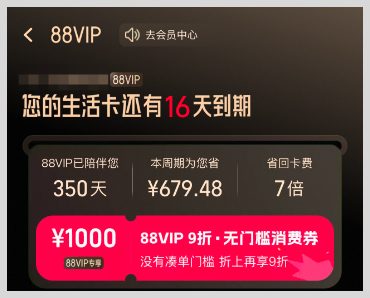
淘宝天猫88VIP会员开通续费领88VIP无门槛消费券叠加草柴APP领优惠券拿购物返利更省钱:淘气值大于等于1000,可享88元开通淘宝天猫88VIP会员。淘气值不足1000开通88VIP会员需888元/年。已开通淘宝天猫88VIP且淘气值不足1000的在未过期前可正常续费。淘宝天猫88VIP过期后新开且需要淘气值等于或大于1000才能享受88元/年开通淘宝天猫88VIP会员。开通淘宝天猫88VIP,领取淘宝天猫88VIP 9折无门槛消费券;手机安装【 草柴 】APP后,打开手机淘宝或天猫,挑选要购买的商品并点击分享复制链接;打开草柴APP,查询该商品优惠券及返利;点击查询结果,进入立即领券;
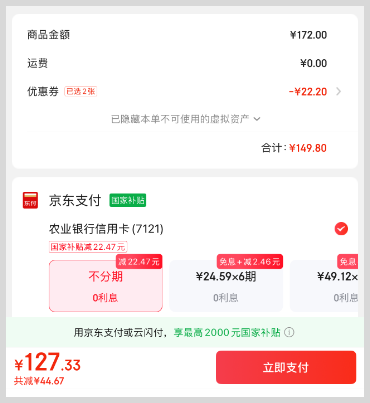
京东返利软件:草柴App领优惠券拿购物返利叠加京东618满减立减国补消费券优惠力度更大更省钱。在京东618活动时间内购物可享跨店满减、官方立减、消费补贴券、Plus会员、国家补贴等优惠。无论是日常还是618活动通过草柴APP领取优惠券下单,可享受券后价优惠,叠加618活动优惠力度会更大。确认收货后再到草柴App提取返利,让购物更省钱。手机安装【 草柴 】APP后,打开手机京东,挑选要购买的商品点击分享复制链接;将复制的商品链接,粘贴到草柴APP查询该商品优惠券和返利;领券后立即购买可享受券后价优惠,还可以叠加618活动优惠即国家补贴优惠力度会更大;确认收货后,再到草柴APP提取返利购物更省钱

词令直达口令:如何注册申请生成纯数字口令推广外卖红包天天领入口直达推广口令?词令是一款关键词口令直达工具。打开词令,输入口令,搜索直达该口令关联的目标。词令推广口令可生成纯汉字、纯字母、纯数字或字母汉字数字任意组合的具有唯一性的口令推广直达目标。一个口令同时只能关联一个目标,一个目标可以被多个口令同时管理。

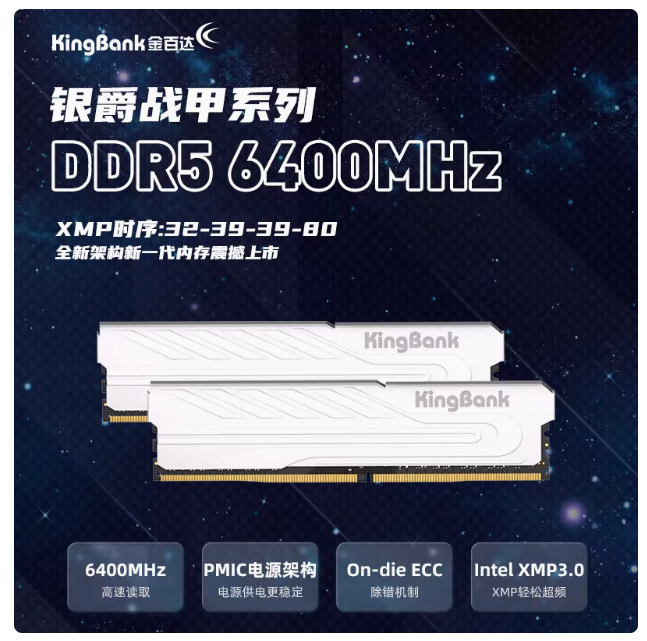
内存条怎么选:如何挑选最适合你的内存条从性能需求到情绪满足的完整指南。在当今高速发展的数字时代,电脑的运行速度直接影响着我们的工作效率和娱乐体验。无论是处理繁重的多任务工作,还是畅玩高画质游戏,内存条的性能都起着至关重要的作用。然而,许多用户在选购内存条时常常感到困惑——容量、频率、时序、兼容性等因素该如何权衡?选错了内存条,不仅无法提升电脑性能,甚至可能导致系统不稳定、蓝屏或无法开机等问题。
 推荐商品
推荐商品


 等你来答
等你来答