美团外卖:美团外卖红包天天神券免费领取微信公众号如何天天领美团外卖优惠券?关注「草柴」微信公众号,回复「美团外卖」,进入美团外卖天天神券领取入口;每天都可以免费领取3-7元美团外卖红包优惠券;每周星期一、星期三可领取9元美团外卖红包优惠券;每月15、16、17日可每天领取12元美团外卖红包优惠券;每月18日美团外卖神券可领取18元美团外卖红包优惠券;
来源:草柴
日期:2023年11月17日 18:00


2024-05-11 15:49:02
Excel重复的值怎么只保留一个?
在Excel中,如果你希望只保留重复值中的一个,并删除其他重复项,有几种方法可以实现。以下是其中的两种常用方法:
方法一:使用“删除重复项”功能
首先,选中包含重复值的列或区域。
在Excel的顶部菜单栏中,点击“数据”选项卡。
在“数据工具”组中,找到并点击“删除重复项”。
在弹出的“删除重复项”对话框中,确保已经选中了包含重复值的正确列。如果你只想基于某一列来删除重复项,只勾选那一列即可;如果需要基于多列来删除重复项,则勾选相应的多列。
点击“确定”按钮。Excel将会删除所有选定的重复项,只保留每个重复组中的一个值。
方法二:使用“高级筛选”功能
选中包含重复值的列或区域,并在旁边预留一些空白列或行以便存放筛选后的结果。
在Excel的顶部菜单栏中,点击“数据”选项卡。
在“排序和筛选”组中,点击“高级”。
在弹出的“高级筛选”对话框中,选择“将筛选结果复制到其他位置”。
在“列表区域”中,选择包含重复值的原始数据区域。
在“复制到”中,选择你预留的空白区域的左上角单元格。
勾选“选择不重复的记录”选项。
点击“确定”按钮。Excel将会在不重复的区域中列出所有不重复的值。

美团外卖:美团外卖红包天天神券免费领取微信公众号如何天天领美团外卖优惠券?关注「草柴」微信公众号,回复「美团外卖」,进入美团外卖天天神券领取入口;每天都可以免费领取3-7元美团外卖红包优惠券;每周星期一、星期三可领取9元美团外卖红包优惠券;每月15、16、17日可每天领取12元美团外卖红包优惠券;每月18日美团外卖神券可领取18元美团外卖红包优惠券;
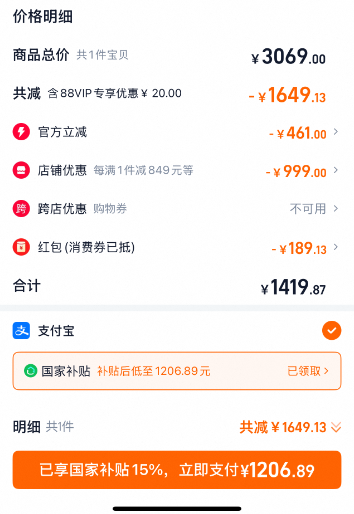
2025年领淘宝618超级红包每日更新最新淘宝红包领取口令是什么?2025年淘宝618活动优惠可叠加618超级红包、官方立减、店铺优惠券、88VIP优惠、国家补贴等多重优惠叠加省钱力度会更大,下面有分解如何享受多重优惠的方法。在2025年淘宝618红包领取活动时间内,每天都可以打开手机淘宝,搜索框内输入红包领取口令【 好运红包7700 】,搜索进入2025年淘宝618官方活动入口,就有机会得最高25888元超级红包、官方立减15%起、88VIP会员等多重优惠。
2025年领天猫618超级红包购物省钱攻略每日更新最新天猫红包领取口令是什么?2025年天猫618活动优惠可叠加618超级红包、官方立减、店铺优惠券、88VIP优惠、国家补贴等多重优惠叠加省钱力度会更大。在2025年天猫618红包领取活动时间内,每天都可以打开手机淘宝或天猫APP,搜索框内输入红包领取口令【 好运红包7700 】,搜索进入2025年天猫618官方活动入口,就有机会得最高25888元超级红包、官方立减15%起、88VIP会员等多重优惠。
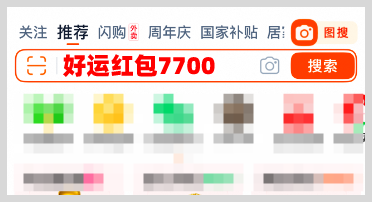
2025年淘宝天猫618超级红包口令跨店满减活动什么时候开始到几月几号结束?活动时间:2025年5月15日 ~ 6月18日。在2025年淘宝天猫618超级红包领取时间内,每天都可以打开手机淘宝,搜索框内输入红包领取口令【 好运红包7700 】,搜索进入2025年淘宝天猫618官方活动入口,就有机会得最高25888元超级红包叠加618其他优惠活动优惠力度会更大。2025年淘宝天猫618活动第一波618抢先购活动时间是2025年5月16日 ~ 5月26日 。第一波618抢先购取消了跨店满减活动,上线官方立减15%起的优惠活动,叠加618超级红包优惠力度会更大。后续活动请以官方公布为准。
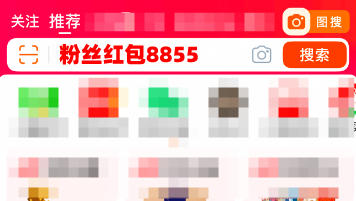
2025年淘宝天猫618活动购物车优惠发现邀请好友清空购物车奖券高25888元:在活动时间内,打开手机淘宝,搜索框内输入活动口令【 粉丝红包8855 】,搜索进入2025年淘宝天猫618官方活动入口,邀请好友就有机会得最高25888元清空购物车奖券,还可以领取要购买商品的优惠。
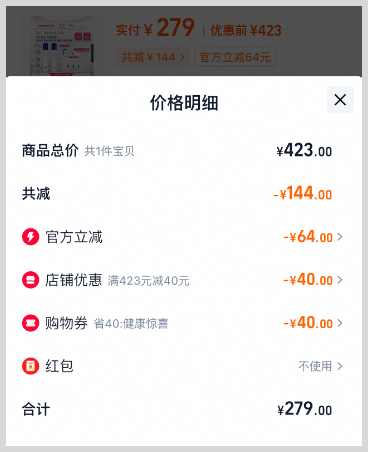
淘宝天猫618省钱攻略:天猫淘宝618官方立减购物券叠加草柴APP领优惠券拿返利。在日常或每年淘宝天猫618活动时间内,可享受天猫淘宝618官方立减、购物券等优惠活动,叠加草柴APP领取的店铺优惠券,可享券后价优惠,确认收货后再到草柴APP提取返利。
 推荐商品
推荐商品


 等你来答
等你来答