


内容已被隐藏
来源:草柴
日期:2024年11月23日 21:00
标签:内容已被隐藏


2025-12-23 17:12:05
如何做微信笔记?
微信笔记是微信内置的轻量级记录工具,支持文字、图片、语音、位置、文件等多种内容形式,且数据同步至云端,方便随时查看和编辑。无论是记录待办事项、整理学习资料,还是保存灵感碎片,微信笔记都能快速满足需求。以下是详细操作指南及实用技巧:
一、如何创建微信笔记?
方法1:通过“我-收藏”入口创建
打开微信,点击底部菜单栏的“我”。
选择“收藏”(图标为书本形状)。
点击右上角“+”号,进入笔记编辑页面。
方法2:通过“发现-小程序”快速创建(备用入口)
点击微信底部“发现”,选择“小程序”。
搜索“微信笔记”或“腾讯文档”(微信笔记功能集成在腾讯文档中),但更推荐直接使用“收藏”入口,操作更便捷。
二、微信笔记的核心功能与操作
1. 添加内容类型
文字:直接输入或粘贴文本,支持换行、缩进等基础排版。
图片:点击“图片”图标,从相册选择或直接拍照上传(单次最多添加9张)。
语音:点击“语音”图标,长按录制语音(最长60秒),松开后自动保存。
位置:点击“位置”图标,可插入当前定位或搜索地点(适合记录行程、会议地点)。
文件:点击“文件”图标,支持上传微信聊天中的文档(如PDF、Word、Excel等)。
待办清单:点击“待办”图标,输入事项后勾选完成状态(适合任务管理)。
2. 基础排版技巧
标题与正文:输入第一行文字后,按回车换行,第二行文字默认缩小字号(可作为正文)。
项目符号:输入“-”或“*”后空格,自动生成项目符号列表。
数字编号:输入“1.”后空格,自动生成编号列表。
分隔线:输入“---”或“***”后回车,生成水平分隔线。
3. 编辑与删除内容
修改文字:直接点击文字区域修改。
调整顺序:长按某段内容(如图片、语音),拖动调整位置。
删除内容:点击内容右上角的“×”图标,或长按后选择“删除”。
三、微信笔记的高级使用技巧
1. 快速调用常用功能
语音转文字:录制语音后,长按语音条选择“转文字”,自动将语音转换为文本(适合会议记录)。
图片OCR识别:上传图片后,长按图片选择“提取文字”,可识别图片中的文字内容(适合截图转文档)。
分享与协作:
点击笔记右上角“…”图标,选择“发送给朋友”或“分享到朋友圈”(朋友圈仅支持纯文字或图片笔记)。
选择“编辑标签”可为笔记添加分类标签(如“工作”“生活”),方便后续搜索。
2. 多设备同步与备份
自动同步:微信笔记数据实时同步至微信云端,登录同一微信账号的设备(如手机、平板、电脑)均可查看。
导出备份:
电脑端:登录微信网页版或桌面版,进入“收藏”查看笔记,可复制内容到本地文档。
手机端:长按笔记选择“转发”,发送至“文件传输助手”,再复制到其他应用(如备忘录、Word)。
3. 结合微信生态提升效率
与小程序联动:在笔记中插入“腾讯文档”链接,实现更复杂的表格、协作编辑功能。
设置提醒:将笔记转发至“文件传输助手”,在电脑端用腾讯文档设置提醒(微信笔记本身不支持提醒功能)。
关联公众号文章:在公众号文章中点击右上角“…”图标,选择“收藏”,文章会以链接形式保存到笔记中。
四、微信笔记的适用场景
临时记录:灵感闪现时快速记录文字或语音,避免遗忘。
任务管理:用待办清单记录每日任务,勾选完成状态。
资料整理:保存重要图片、文件或网页链接,分类归档。
旅行攻略:插入位置、图片和文字,制作图文并茂的行程计划。
学习笔记:记录课堂重点、读书笔记,插入语音讲解或图片示例。


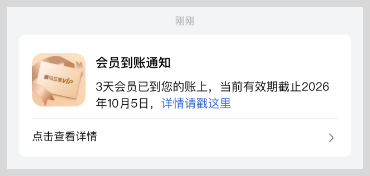
喜马拉雅3天VIP会员体验卡怎么开通?开通喜马拉雅VIP会员后,所有免费专辑或海量带【VIP】标识的专属专辑免费听(儿童VIP的除外);免费部分广告,包括部分播放页面的图片广告、视频广告、节目前的声音广告,免受打扰。适用于喜马拉雅APP、喜马拉雅极速版、奇迹文学、车载版喜马拉雅APP、天猫精灵等(如有变更,请以官方最新VIP会员特权公示为准!)
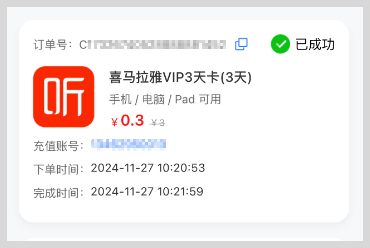
词令直达视频/音频VIP会员低折扣优惠开通入口及教程;温馨提醒:本文以喜马拉雅VIP会员开通为例子,同样适用支持开通会员的平台及时长;
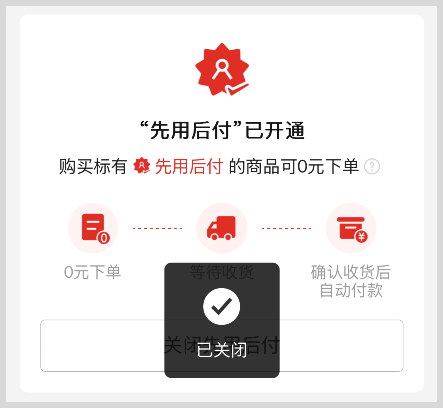
拼多多先用后付怎么开启或关闭拼多多先用后付?拼多多先用后付支持0元下单,确认收货后才会自动付款。如不满意可申请售后,全额退款成功则无需付款。使用拼多多先用后付,请根据个人能力使用,以免确认收货后无法支付货款。同时,拼多多先用后付,可以减少资金的占用,对商品满意后才会确认收货再支付货款。
 推荐商品
推荐商品


 等你来答
等你来答