


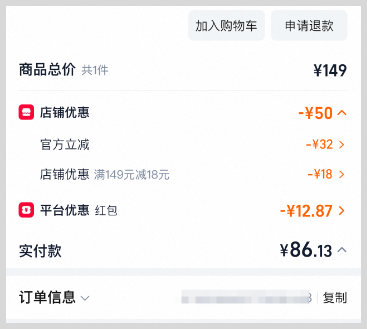
2026年淘宝天猫618红包怎么领取使用?草柴APP如何领取天猫淘宝618红包优惠券返利?淘宝天猫618年中大促自2015年首次大规模参与,随后每年天猫淘宝618优惠力度越来越大。2026年是淘宝天猫618第12次年中大促活动预计5 月中旬开始至6月18日左右结束。根据往年历史淘宝天猫618年中大促活动包含但不限:超级红包、跨店满减、官方立减、单品直降等。在每年淘宝天猫618活动时间内,使用草柴APP可领取购买商品的优惠券、返利叠加淘宝天猫618活动优惠力度会更大。草柴APP自2021年上线稳定运营至今,草柴APP已通过各大品牌手机审核验证后上架(包含但不限:iPhone苹果App Store
来源:草柴
日期:2026年04月26日 21:06


 等你来答
等你来答 推荐商品
推荐商品


