


淘宝天猫返利软件草柴APP如何领取淘宝天猫大额内部隐藏优惠券拿淘宝天猫购物返利?草柴APP是一款淘宝天猫返利软件,能够查询淘宝天猫内部隐藏的大额粉丝福利购优惠券,领券后购买可享受淘宝天猫券后价优惠,确认收货后再到草柴返利APP提取返利可享受多重优惠让购物更省钱。
来源:草柴
日期:2025年07月15日 10:13


2025-12-17 16:49:29
电脑上怎么截图?
在电脑上截图的方法因操作系统(Windows、macOS、Linux)和具体需求(全屏、窗口、自定义区域)而异,以下是常见系统的详细操作指南:
一、Windows系统截图方法
1. 全屏截图(快捷键)
方法:按下键盘上的 Print Screen(PrtScn)键(部分键盘需同时按 Fn + PrtScn)。
效果:截取整个屏幕,截图会暂存到剪贴板(无直接保存文件)。
保存截图:打开 画图工具(Win + R 输入 mspaint 回车),按 Ctrl + V 粘贴,再按 Ctrl + S 保存为图片。
2. 当前活动窗口截图(快捷键)
方法:按下 Alt + Print Screen(部分键盘需 Alt + Fn + PrtScn)。
效果:仅截取当前激活的窗口(如浏览器、文档窗口),截图暂存到剪贴板。
保存方法:同全屏截图,通过画图工具粘贴保存。
3. 自定义区域截图(Win10/11自带工具)
方法:按下 Win + Shift + S,屏幕变暗并出现截图工具栏。
操作:
选择 矩形截图(拖动鼠标框选区域)、任意形状截图(手绘区域)、窗口截图(点击目标窗口)或 全屏截图。
截图后,右下角会弹出通知,点击可编辑或保存(默认保存到 “截图”文件夹,路径:此电脑 → 图片 → 截图)。
4. 使用截图工具(Snipping Tool)
打开方式:
Win + S 搜索 “截图工具”,或进入 开始菜单 → Windows附件 → 截图工具。
功能:
支持 矩形、任意形状、窗口、全屏 截图模式。
截图后可直接编辑(标注、裁剪等)或保存。
5. 使用第三方工具(如Snipaste、QQ/微信截图)
Snipaste:
下载安装后,按 F1 截图,支持贴图、标注、取色等功能。
QQ/微信:
登录后按 Ctrl + Alt + A(QQ) 或 Alt + A(微信),框选区域后可编辑或保存。
二、macOS系统截图方法
1. 全屏截图(快捷键)
方法:按下 Command (⌘) + Shift + 3。
效果:截取整个屏幕,截图自动保存到桌面(格式为 .png)。
2. 自定义区域截图(快捷键)
方法:按下 Command (⌘) + Shift + 4,鼠标变为十字光标。
操作:拖动鼠标框选区域,截图自动保存到桌面。
扩展功能:
按 空格键:切换为窗口截图模式(点击目标窗口即可)。
按 Shift键:锁定横竖方向拖动。
按 Option键:以鼠标起点为中心缩放框选区域。
3. 窗口截图(快捷键)
方法:先按 Command (⌘) + Shift + 4,再按 空格键,鼠标变为相机图标。
操作:点击目标窗口(如浏览器、文档),截图自动保存到桌面。
4. 截图保存到剪贴板(不直接保存文件)
全屏到剪贴板:Command (⌘) + Control + Shift + 3
区域到剪贴板:Command (⌘) + Control + Shift + 4
粘贴方法:打开 预览(Preview) 或 文本编辑(TextEdit),按 Command (⌘) + V 粘贴。
5. 使用预览(Preview)截图
打开方式:打开 预览 应用,进入 文件 → 从屏幕截图,选择 “从整个屏幕” 或 “从选择部分”。
三、Linux系统截图方法(以Ubuntu为例)
1. 全屏截图
方法:按下 PrtScn 键。
效果:截图保存到 “图片”文件夹(默认路径:~/Pictures)。
2. 自定义区域截图
方法:按下 Shift + PrtScn,拖动鼠标框选区域。
保存:截图自动保存到 “图片”文件夹。
3. 使用工具(如Flameshot)
安装:终端输入 sudo apt install flameshot(Ubuntu/Debian)。
使用:运行 flameshot gui,框选区域后可编辑、标注或保存。
四、通用技巧
截图后编辑:
Windows:用 画图工具 或 Photoshop 编辑。
macOS:双击桌面截图文件,用 预览 编辑。
更改截图保存路径:
Windows:修改 “截图”文件夹 位置(右键属性 → 位置)。
macOS:终端输入 defaults write com.apple.screencapture location ~/Documents/Screenshots(将路径改为 ~/Documents/Screenshots)。
截图格式转换:
使用在线工具(如 CloudConvert)或本地软件(如 IrfanView)将 .png 转为 .jpg 等格式。

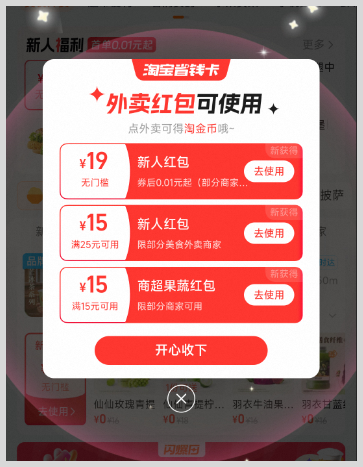
如何生成淘宝闪购红包密令利用抖音短视频分享复制链接到淘宝APP领取淘宝闪购外卖红包?在词令联盟生成淘宝闪购推广口令密令,到抖音发布短视频将淘宝闪购红包密令添加到视频描述,发布成功后用户点击分享并复制链接后,打开手机淘宝APP自动识别弹窗显示淘宝闪购红包领取入口,点击进入即可领取当天有效的淘宝闪购外卖红包。

词令怎么生成美团外卖红包推广数字口令?打开美团联盟平台,创建美团外卖红包推广链接(请选择呼起协议链接)并复制链接;打开词令口令管理( https://k.ciling.cn/ )注册申请口令,注册成功的口令可以在口令管理内查看;打开词令目标管理( https://e.ciling.cn/ )在目标模块内选择APP直达创建目标;

饿了么外卖红包天天领入口推广数字口令怎样利用词令生成注册自定义饿了么外卖红包推广口令?在饿了么联盟选择推广项目创建饿了么推广链接;打开词令口令管理( https://k.ciling.cn/ )注册申请口令,注册成功的口令在口令管理内可以查看到;打开词令目标管理( https://e.ciling.cn/ )在目标模块内选择APP直达创建目标;创建APP直达目标,选择注册成的数字口令。填写目标信息目标名称可任意填写、APP链接请复制饿了么联盟创建的饿了么推广链接(eleme://开头)粘贴后,确定完成词令APP直达目标创建。打开词令APP,输入口令,搜索直达该口令关联的目标领取饿了么外卖红

京东秒杀京东超级18每月17日至18日抢18元门槛惊喜红包百亿补贴如何生成词令直达口令?京东秒杀京东超级18是京东每月17日10:00开始至18日23:59:59结束的超级福利活动。由于每个月活动时间只有2天,推广时间短、每月举办,一个固定的入口能够让推广收益效果最大化。词令关键词口令直达工具,能够生成一个固定的口令,每月京东超级18更换推广链接。
 推荐商品
推荐商品


 等你来答
等你来答