美团外卖:美团外卖红包天天神券免费领取微信公众号如何天天领美团外卖优惠券?关注「草柴」微信公众号,回复「美团外卖」,进入美团外卖天天神券领取入口;每天都可以免费领取3-7元美团外卖红包优惠券;每周星期一、星期三可领取9元美团外卖红包优惠券;每月15、16、17日可每天领取12元美团外卖红包优惠券;每月18日美团外卖神券可领取18元美团外卖红包优惠券;
来源:草柴
日期:2023年11月17日 18:00


2024-04-17 11:04:18
金山文档图片怎么调整大小?
在金山文档中调整图片大小的方法有多种,以下提供三种方式:
方法一:
打开金山文档并登录账户。
在金山文档页面,点击右上角的“+”图标,选择“创建空白文档”或“导入文档”。如果已经有一份文档,可以直接导入。
在文档中插入图片。点击页面顶部的“插入”按钮,在弹出的菜单中选择“图片”,然后从计算机中选择图片并上传。
上传完成后,图片会自动插入到文档中。
将鼠标移到图片上,直到鼠标变为一个调整大小的图标。然后按住鼠标左键,拖动图片的四个角点来调整图片的大小。
调整完成后,松开鼠标左键。请注意,金山文档的图片调整功能可能因实际版本和操作界面而略有差异。建议根据实际情况进行操作。同时,在调整图片尺寸前,建议先确认图片的尺寸要求,以免过度拉伸或压缩导致图片质量下降。
方法二:
打开金山文档,找到需要编辑的图片。
点击图片,使其进入编辑状态。
在编辑界面上,找到图片工具栏。
在图片工具栏中,找到“裁剪”或“调整大小”功能。
裁剪或调整大小功能按钮上,有明确的指示和参数设置。根据需求,设置合适的图片尺寸。
完成尺寸调整后,点击“确定”按钮,保存更改。
方法三:
选择图片,此时图片四周边框上会出现多个调整控制点。
将鼠标放于控制点上,当鼠标变为双向箭头时按住鼠标左键拖动,可改变图片大小。注意:按住【Shift】键,可等比例缩放(保持原图长宽比)。
如果对图片大小有精确的要求,可以使用以下两种方法进行调整:
使用功能区:选择文档中的图片,点击【图片工具】-【格式】选项卡,在“大小”组的“高度”和“宽度”文本框中可输入指定的数值来精确设置图片的大小。
使用“布局”对话框:选择文档中的图片,在图片上右击鼠标,在弹出的快捷菜单中选择“大小和位置”命令,打开“布局”对话框,在其中可对图片大小进行精确设置。
请根据实际情况选择合适的调整方法,并确保在调整图片大小时保持图片的清晰度和比例,以达到最佳的显示效果。

美团外卖:美团外卖红包天天神券免费领取微信公众号如何天天领美团外卖优惠券?关注「草柴」微信公众号,回复「美团外卖」,进入美团外卖天天神券领取入口;每天都可以免费领取3-7元美团外卖红包优惠券;每周星期一、星期三可领取9元美团外卖红包优惠券;每月15、16、17日可每天领取12元美团外卖红包优惠券;每月18日美团外卖神券可领取18元美团外卖红包优惠券;
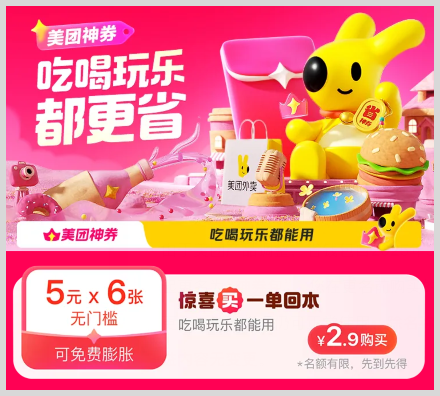
美团外卖“省钱包”更名为“神券包” 2.9元购买30元(6张5元)美团神券包:2025年3月25日起,美团外卖“省钱包”更名为“神券包”,更名前购买的省钱包更名为神券包后仍可正常使用,除名称外,权益内容无变更。
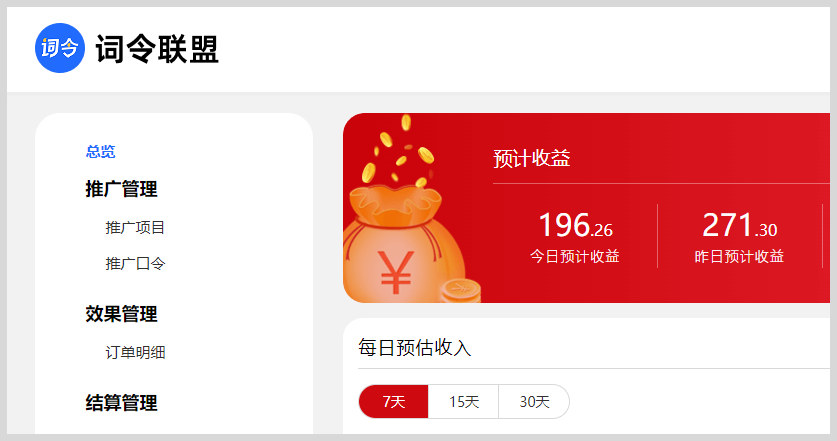
词令联盟:美团外卖怎么推广赚佣金?通过推广美团外卖红包天天免费领取入口,用户通过推广者提供的专属入口,进入领取每天都可以领取美团外卖红包、天天神券。使用领取到的美团外卖红包、天天神券点外卖可享受优惠,推广者可获得佣金赚钱。
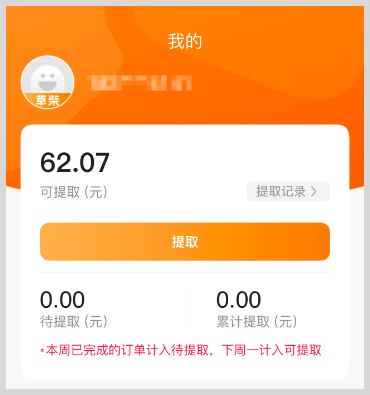
草柴app绑定支付宝安全吗? 草柴返利APP提取返利到支付宝账户?草柴app绑定支付宝能保证安全!使用草柴APP查询领取淘宝、天猫、京东等电商平台优惠券后购买,可享受券后价优惠,确认收货后还可以获得返利。提取草柴APP返利余额,需要先绑定支付宝收款账号。
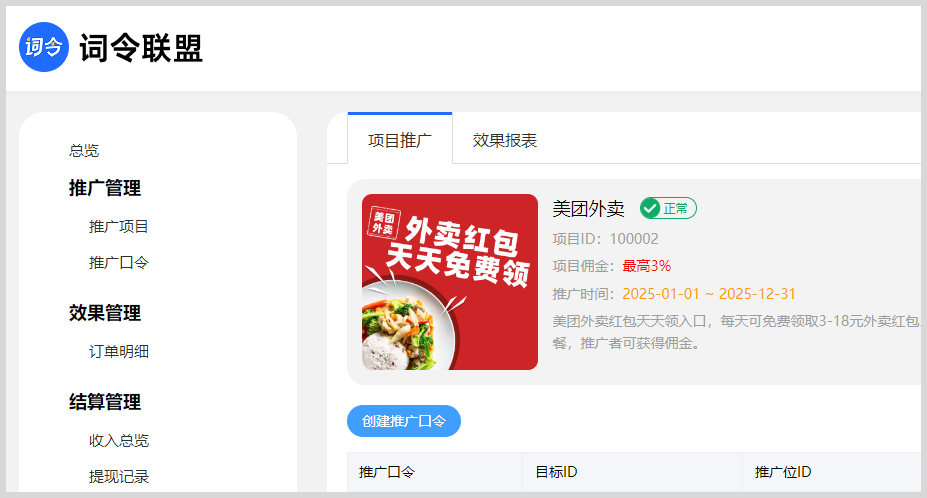
词令联盟:美团外卖红包天天领入口推广口令怎么申请?打开词令联盟:https://union.ciling.cn/ ,注册并登录;成功登录后,在词令联盟 > 推广项目 > 美团外卖;在美团外卖推广项目内,点击“创建推广口令”,获得美团外卖红包天天免费领取入口推广口令;点击推广口令后面的“推广素材”进入后,即可获得词令联盟推广口令、美团外卖官方推广链接、微信小程序路径、二维码等推广入口;
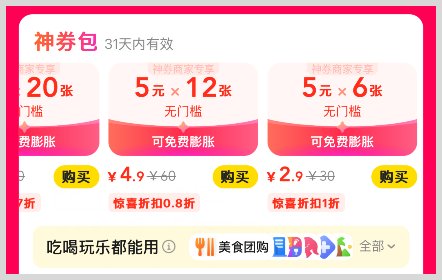
美团外卖5元×6张红包美团神券包在哪里购买?关注【 词令 】微信公众号,回复【 外卖红包 】获得外卖红包天天免费领取入口和美团5元×6张红包神券购买入口;
 推荐商品
推荐商品


 等你来答
等你来答