美团外卖:美团外卖红包天天神券免费领取微信公众号如何天天领美团外卖优惠券?关注「草柴」微信公众号,回复「美团外卖」,进入美团外卖天天神券领取入口;每天都可以免费领取3-7元美团外卖红包优惠券;每周星期一、星期三可领取9元美团外卖红包优惠券;每月15、16、17日可每天领取12元美团外卖红包优惠券;每月18日美团外卖神券可领取18元美团外卖红包优惠券;
来源:草柴
日期:2023年11月17日 18:00


2024-04-11 15:38:31
火狐浏览器如何设置英文输入法?
火狐浏览器本身并不直接管理输入法,因为输入法主要由操作系统或第三方输入法软件来提供和管理。要在火狐浏览器中使用英文输入法,你通常需要在你的操作系统级别进行设置。以下是在不同操作系统中设置或切换至英文输入法的一般步骤:
Windows 系统:
点击任务栏的输入法指示器:
通常,在屏幕的右下角任务栏中,你会看到一个代表当前输入法的图标(如“中”或“EN”)。点击这个图标,你可以从下拉列表中选择“英语(美国)”或其他你想要的英文输入法。
使用快捷键:
你也可以使用快捷键来切换输入法。在Windows系统中,常用的快捷键组合是 Ctrl + Space 或 Win + Space。
在“设置”中管理输入法:
如果你需要添加或管理输入法,可以前往“设置” > “时间和语言” > “语言”,然后点击“首选语言”下的“选项”来添加或删除输入法。
macOS 系统:
点击菜单栏的输入法指示器:
在macOS的菜单栏右上角,你会看到一个代表当前输入法的图标。点击这个图标,并从下拉列表中选择“English”或其他你想要的英文输入法。
使用快捷键:
在macOS中,你可以使用 Cmd + Space 来打开Spotlight搜索,并在那里选择输入法,或者设置自定义的快捷键来切换输入法。
在“系统偏好设置”中管理输入法:
前往“系统偏好设置” > “键盘” > “输入法”,在这里你可以添加、删除或调整输入法的顺序。
在火狐浏览器中使用英文输入法:
一旦你在操作系统级别设置了英文输入法,并在需要时能够切换到它,你就可以在火狐浏览器的任何文本输入框中使用英文输入法了。只需点击输入框,然后切换至英文输入法即可开始输入英文。
如果你发现无法在火狐浏览器中正常使用英文输入法,可能需要检查以下几点:
确保你的操作系统和火狐浏览器都是最新版本。
检查是否有其他软件或插件干扰了输入法的正常工作。
尝试在火狐浏览器的“隐私与安全”设置中禁用不必要的跟踪保护或内容拦截功能,看看这是否影响了输入法的使用。
如果问题仍然存在,建议查阅火狐浏览器的官方支持文档或联系其技术支持以获取更具体的帮助。

美团外卖:美团外卖红包天天神券免费领取微信公众号如何天天领美团外卖优惠券?关注「草柴」微信公众号,回复「美团外卖」,进入美团外卖天天神券领取入口;每天都可以免费领取3-7元美团外卖红包优惠券;每周星期一、星期三可领取9元美团外卖红包优惠券;每月15、16、17日可每天领取12元美团外卖红包优惠券;每月18日美团外卖神券可领取18元美团外卖红包优惠券;
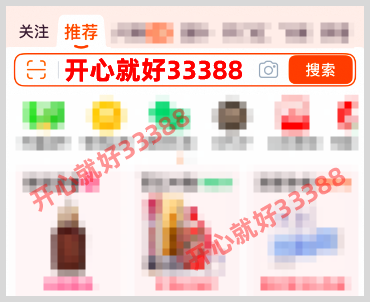
2026淘宝天猫38节焕新周超级红包雨领取口令及38焕新周淘宝天猫红包领取活动时间表:2026淘宝天猫38焕新周(又称为:淘宝天猫38节、38妇女节、38女生节、38女王节、38女神节等)超级红包活动时间是从2026年3月2日10:00开始,持续到3月9日23:59结束。在淘宝天猫2026年38焕新周活动时间内每天都可以领取1次淘宝天猫超级红包、官方立减、店铺优惠券、购物消费券、88VIP会员消费券等多重福利优惠叠加优惠力度会更大。在2026年淘宝天猫38焕新周活动时间(3月2日10:00至3月9日23:59)内,每天都可以打开手机淘宝APP,搜索框内输入红包领取口令“ 开心就好33388 ”
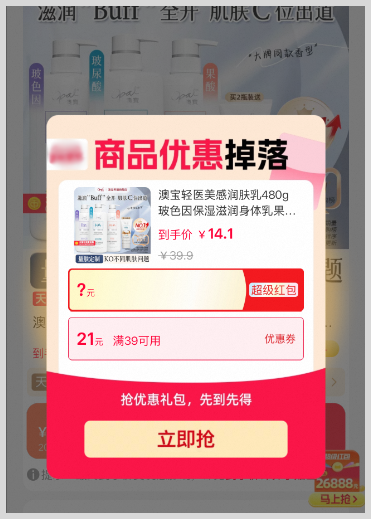
草柴返利APP如何领取2026年三八节淘宝天猫38妇女王生神节焕新周超级红包?2026淘宝天猫38焕新周(又称为:淘宝天猫38节、38妇女节、38女生节、38女王节、38女神节等)超级红包活动时间是从2026年3月2日10:00开始,持续到3月9日23:59结束。在淘宝天猫2026年38焕新周活动时间内每天都可以通过草柴返利APP领取1次淘宝天猫超级红包、官方立减、店铺优惠券、购物消费券、88VIP会员消费券等多重福利优惠叠加优惠力度会更大。
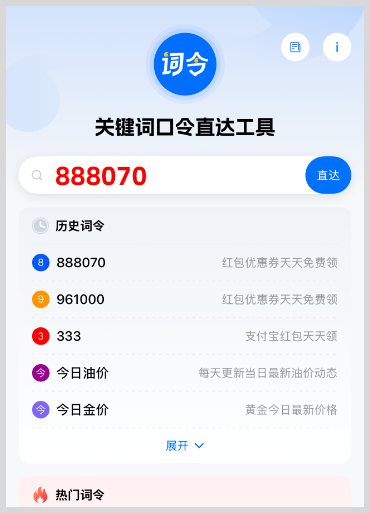
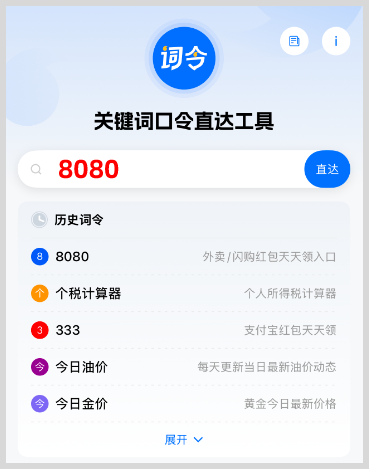
外卖红包天天免费领取入口口令:词令直达口令长期有效可领取淘宝闪购外卖红包、美团外卖红包、京东外卖红包等更多红包优惠券。每天点外卖前,打开词令APP,输入口令“ 888070 ”,搜索直达该口令关联的目标天天免费领取淘宝闪购外卖红包、美团外卖红包、京东外卖红包等 ;
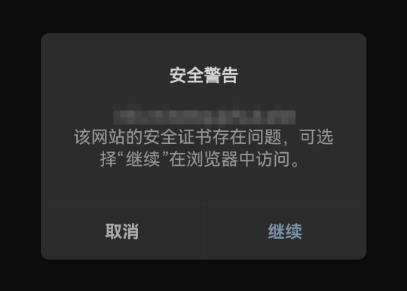
该网站的安全证书存在问题或您与网站之间建立的链接不安全如何解决?当您在手机上点击网址链接访问或手机扫码访问网站时遇安全警告:该网站的安全证书存在问题...当您在电脑上访问网址链接浏览器显示不安全点击提示:您与此网站之间建立的连接不安全...
2026年38开门红:淘宝天猫38焕新周超级红包及京东38礼遇季惊喜红包领取口令和38节活动时间在淘宝天猫2026年38焕新周活动时间(3月2日10:00至3月9日23:59)内,每天打开手机淘宝APP,搜索框输入红包领取口令“ 开心就好33388 ”,搜索即可进入2026年淘宝天猫38妇女王生神节焕新周官方活动入口,就有机会得最高8888元超级红包、官方立减、88VIP消费券、店铺优惠券等多重福利活动叠加优惠力度会更大。
 推荐商品
推荐商品


 等你来答
等你来答