


《大话西游2》免费版怀旧服新手礼包激活码:在大话西游2版怀旧服点击打开“礼包中心”;打开礼包中心后,点击序列号激活;在序列号激活内,选择怀旧服新手礼包,并点击激活;输入怀旧服新手礼包码“ DHXS666”激活成功!回到礼包中心领取怀旧服新手礼包;
来源:草柴
日期:2025年09月16日 15:27


2025-11-21 16:27:52
怎么重启路由器?
重启路由器是解决网络卡顿、连接不稳定等问题的常见方法,操作简单且能有效恢复设备性能。以下是详细的重启步骤及注意事项:
一、物理重启(断电重启)
适用场景:路由器无响应、系统卡死、忘记管理密码时。
操作步骤:
断开电源:
直接拔掉路由器电源线,或关闭路由器背后的电源开关(部分型号有独立开关)。
等待30秒:
让路由器完全断电,清除缓存和临时数据。
重新通电:
插回电源线或打开电源开关,等待路由器启动完成(通常1-2分钟)。
指示灯参考:
电源灯常亮:表示通电正常。
互联网灯(WAN口)由闪烁变常亮:表示已连接网络。
无线灯(WiFi)亮起:表示无线功能已开启。
二、软件重启(通过管理界面)
适用场景:路由器可正常访问,需保留当前设置时。
操作步骤:
连接路由器:
用手机/电脑连接路由器的WiFi(或通过网线连接LAN口)。
登录管理界面:
打开浏览器,输入路由器管理地址(常见地址:192.168.1.1、192.168.0.1或tplogin.cn)。
输入用户名和密码(默认通常为admin/admin,或查看路由器背面标签)。
找到重启选项:
在管理界面中导航至“系统工具”“高级设置”或“维护”菜单。
选择“重启路由器”“设备重启”或类似选项。
确认重启:
点击“确定”或“重启”按钮,等待路由器自动完成重启(约1-2分钟)。
三、定时重启(自动维护)
适用场景:长期使用路由器,需定期清理缓存、避免卡顿。
操作步骤(以常见路由器为例):
登录管理界面(同软件重启步骤1-2)。
设置定时任务:
在“系统工具”“定时设置”或“智能功能”中,找到“定时重启”选项。
设置重启频率(如每周日凌晨3点)和重启时间(如5分钟)。
保存设置:
点击“保存”或“应用”,路由器将按设定自动重启。
四、重启后的检查项
设备连接状态:
确认手机、电脑等设备能正常连接WiFi,且网速恢复。
指示灯状态:
电源灯、互联网灯、无线灯均正常亮起(无闪烁或异常)。
网络速度测试:
用测速工具(如Speedtest)检测上下行速度,确认是否达到运营商承诺带宽。
设备列表检查:
在管理界面中查看“已连接设备”列表,确认无陌生设备蹭网。
五、常见问题解决
重启后无法上网:
检查光猫:确认光猫指示灯正常(如LOS灯不红、PON灯常亮)。
重新拨号:在路由器管理界面中点击“连接”“拨号”或“WAN口设置”,重新输入宽带账号密码。
联系运营商:若光猫指示灯异常,可能是线路故障,需报修。
WiFi名称/密码丢失:
重启后若WiFi名称恢复默认(如TP-Link_XXXX),需重新登录管理界面设置无线名称和密码。
管理界面无法访问:
检查IP地址:确认输入的管理地址正确(如192.168.1.1而非192.168.0.1)。
恢复出厂设置:长按路由器背面“Reset”键10秒,重置后重新配置网络。
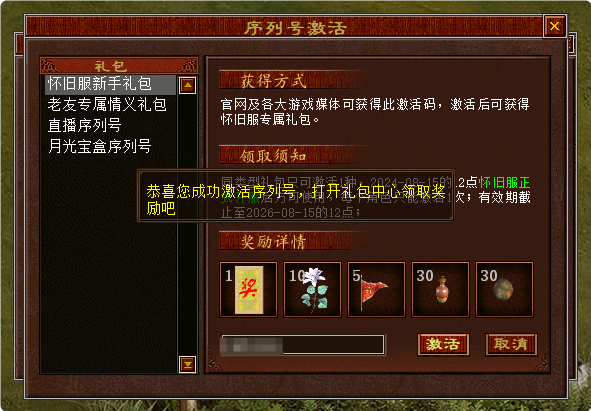
《大话西游2》免费版怀旧服新手礼包激活码:在大话西游2版怀旧服点击打开“礼包中心”;打开礼包中心后,点击序列号激活;在序列号激活内,选择怀旧服新手礼包,并点击激活;输入怀旧服新手礼包码“ DHXS666”激活成功!回到礼包中心领取怀旧服新手礼包;

《大话西游2》免费版怀旧服老友情义礼包序列号激活码:打开大话西游2免费版怀旧服务点击礼包中心;打开礼包中心后,点击序列号激活;在序列号激活礼包内,选择老友专属情义礼包,点击激活;输入老友专属情义礼包序列号激活码“ DHQY666 ”; 符合条件的玩家就可以激活成功,否则激活失败!

《大话西游2》免费版怀旧服月光宝盒序列号礼包:在大话西游2版怀旧服点击打开“礼包中心”;打开礼包中心后,点击序列号激活;在序列号激活内,选择月光宝盒序列号,并点击激活;输入月光宝盒序列号激活礼包码“ 月光宝盒 ”点击激活;激活成功,即可获得月光宝盒序列号礼包;返回礼包中心,点击领取月光宝盒序列号礼包。

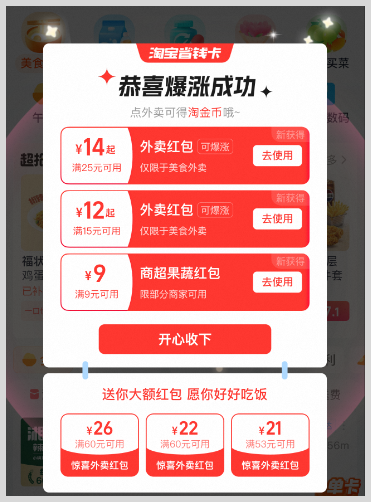
词令直达今天淘宝闪购外卖红包领取口令大全:打开词令APP,输入词令直达淘宝闪购外卖红包领取口令“ 1808 ”,搜索直达该口令关联的目标天天免费领取淘宝闪购外卖红包。在词令联盟( https://union.ciling.cn/ ),注册登录成为推广者(盟友),在推广管理选择淘宝闪购推广项目,免费创建推广口令,开始推广通过推广者专属口令进入天天可免费领取淘宝闪购外卖红包,下单可享受优惠,成交订单推广者可获得订单佣金。
 推荐商品
推荐商品


 等你来答
等你来答