草柴App如何查询领取优惠券拿购物返利?买同一个商品,不求比别人花的少,但求不比别人花的多。用草柴App查询领取要购买商品的大额内部隐藏优惠券,享受券后价优惠,确认收货后再到草柴APP提取返利,多重优惠更省钱!!!草柴App支持淘宝、天猫、京东等购物平台查询领取优惠券,确认收货后拿购物返利。
来源:草柴
日期:2024年11月12日 11:06


2025-06-26 14:27:32
Cursor 基本使用指南
一、常用快捷键
Tab:用于接受自动补全的内容,提高编码效率。
Ctrl/Cmd+K:在文件内开启聊天模式,便于与 Cursor 进行交互。
Ctrl/Cmd+L:通过侧边栏进行聊天,获取代码提示或修复建议。
Ctrl/Cmd+I:唤起侧边栏的 Composer 聊天模式,此模式具有编辑整个项目内容的能力。
二、代码编辑与补全
Cursor 能够智能地检查当前语言环境,预测并补全代码,同时使用灰色字体显示建议的补全内容。
接受建议:直接使用 Tab 键即可确认并接受补全内容。
拒绝建议:按下 ESC 键可拒绝当前的补全建议。
逐字接受:若需逐字部分接受建议,可使用快捷键【Ctrl/Command+→】(需在新版本中开启此选项)。
三、问题代码修复
当鼠标悬停在问题代码上时,Cursor 会提供修复提示,具体包括 Fix in Composer 和 Fix in Chat 两种方式。
Fix in Composer:在 Composer 中进行提问,Cursor 会自动修复问题并提供修复建议代码。
Fix in Chat:在 Chat 中进行提问,Cursor 会给出修复问题的答案,但需手动合并代码。
四、代码注释
为了为代码块生成中文的 JSDoc 规范注释,可选中代码块并使用快捷键【Cmd+K】唤起内联聊天窗口,输入相应的提示词。点击【Submit Edit】后,稍等片刻即可看到生成的代码注释。
五、文本内容处理
选中文本后,使用快捷键【Cmd+K】唤起内联聊天窗口,可要求 Cursor 检查文本内容中的错误、将其翻译成英文和繁体字版本等。
六、运行代码与终端指令
在终端中,使用快捷键【Cmd+K】唤起聊天窗口,并输入提示词,Cursor 将在终端中直接填充所需的 Shell 指令,简化操作流程。
七、侧边栏与 Composer 功能
侧边栏聊天:使用快捷键【Cmd+L】或【Cmd+Shift+L】以侧边栏 chat 的形式进行代码提示、修复或解释。
Composer 聊天:使用快捷键【Cmd+I】唤起 Composer 对话框,输入提示词后等待 Cursor 回复。Composer 会自动修改目标文件,并提示对应的修改内容对比,方便用户选择接受或拒绝更改。
八、项目扫描与理解
Chat Submit 模式:此模式无法扫描整个项目结构。
Codebase 模式:能够扫描整个项目的代码库,并提取出相关内容作为向大模型询问的上下文,充分考虑整个代码库的结构和逻辑。
九、编程能力
在 Claude-3.5-Sonnet 模型的加持下,Cursor 在上下文理解、跨文件处理及编码能力上表现出色,能够满足绝大多数编码场景的需求。同时,在代码解释、修复和纠错方面也表现出相当不错的水平。
十、续写、纠错与翻译
Cursor 在 Claude-3.5-Sonnet 模型的助力下,对日常的内容续写、纠错和翻译方面也有着不错的表现。尽管如此,这些功能仍有待进一步完善。
十一、业务场景使用建议
在业务场景中使用 Cursor 时,需注意其可能会在修改布局或添加功能时覆盖原有代码功能,而非基于现有功能代码进行更改(非实时上下文,建议常用@codebase)。因此,在业务场景中使用时,最好做好稳定代码的版本管理,以防止代码报废。

2025年38妇女神节淘宝天猫38焕新周跨店满减超级红包领取优惠活动入口:2025年淘宝天猫38节超级红包领取口令是:红包到手3535。在38节红包活动领取时间内( 2025年3月1日10:00 至 3月8日 23:59)每天都可以打开手机淘宝,搜索框输入38节红包领取口令【 红包到手3535 】,进入淘宝38节超级红包领取入口,就有机会得最高8888元超级红包。领取成功后,在38节红包使用时间(2025年3月3日 20:00 至 3月8日 23:59 )下单购物可叠加使用每天领取到的38节红包享受优惠。
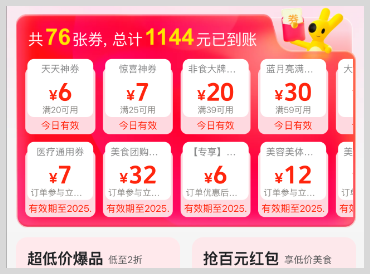
外卖红包天天领入口怎么领取外卖红包神券?在繁忙的职场生活中,每天中午的点餐时间无疑是我们这些小上班族们最期待的时刻。然而,随着外卖价格的不断上涨,每次点餐都像是在做一次心理斗争:这家味道好但价格贵,那家便宜但配送费又太高。是不是经常觉得,选来选去,最后还是心疼地掏出了腰包?别急,今天我就给大家带来了一个超级好消息——每天都可以免费领取外卖红包优惠券!有了这些红包,你的午餐不仅可以变得更加美味,还能轻松省下不少钱,让你的午餐时光更加美滋滋!
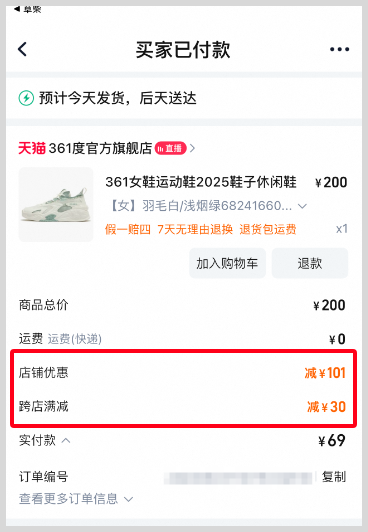
草柴返利App领内部隐藏优惠券叠加淘宝天猫38节跨店满减优惠力度会更大:草柴App领取淘宝天猫内部隐藏优惠券叠加淘宝天猫跨店满多少减多少活动优惠力度会更大,同样的商品通过草柴App领优惠券前和领券后实付金额省很多钱。
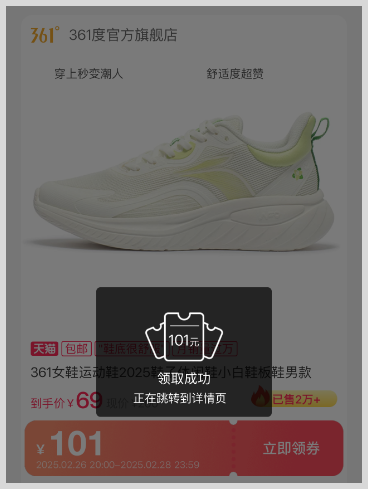
词令App领淘宝天猫优惠券叠加淘宝天猫跨店满减活动优惠力度会更大:打开词令App,输入直达口令【 aa66 】,搜索直达该口令关联的目标领取淘宝天猫内部隐藏优惠券,可享受券后价优惠。在淘宝天猫跨店满减活动时间内,不仅可享受券后价优惠,还可以叠加跨店满多少减多少,享受双重优惠力度会更大。
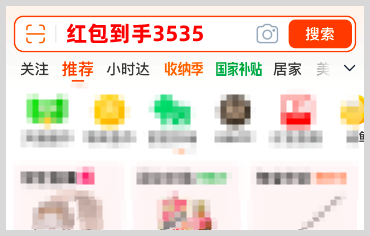
2025年3月淘宝天猫38节焕新周跨店满减超级红包优惠券叠加优惠力度更大攻略。2025年38节活动期间使用草柴App领取淘宝天猫优惠券叠加淘宝天猫38焕新周跨店满200减30优惠力度会更大。手机安装【 草柴 】App后,打开手机淘宝或天猫,挑选要购买的商品,点击分享复制链接到草柴,查询该商品优惠券和返利。领券后立即购买可享受券后价优惠,确认收货后可获得返利。2025淘宝天猫38焕新周活动时间是从3月1日 10:00 开始 持续到 3月8月 23:59结束,在活动时间内,每天都可以打开手机淘宝,搜索框内输入红包领取口令【 红包到手3535 】,搜索进入就有机会得最高8888超级红包,享跨店满减活
 等你来答
等你来答 推荐商品
推荐商品


