


词令直达每月淘宝超级88和京东超级18购物享受优惠?淘宝超级88是指每月8号、18号左右上线的购物金限时膨胀5折起、先充再买享折上9.5折、超级秒杀、百亿补贴、疯狂48小时限时抢、超级88消费券等多重优惠活动。京东超级18是指每月18号左右上线的大额补贴人人有份超级惊喜红包满200减20(3张)、膨胀大额红包、品类券、Plus超级补贴神券等多重优惠活动。
来源:草柴
日期:2026年03月18日 10:30


2025-04-23 15:11:50
设置打印时纸张铺满(即让内容完全覆盖纸张页面,无多余边距),可通过以下步骤完成:
一、常见设置方法(以Windows系统为例)
1. 使用打印驱动程序设置
步骤:
打开打印对话框:在需要打印的文档中,点击“文件”→“打印”,或按快捷键 Ctrl + P。
选择打印机:确认已选择正确的打印机。
进入打印机属性:点击“打印机属性”或“首选项”(按钮名称可能因打印机型号而异)。
调整页面设置:
页面布局:选择“无边距打印”或“全页打印”(选项名称可能因打印机型号而异)。
缩放比例:确保缩放比例为“100%”或“适合页面”(若选择“适合页面”,需确保内容已覆盖整个页面)。
应用设置:点击“确定”保存设置,然后开始打印。
适用场景:适用于支持无边距打印的打印机,如大多数喷墨打印机和部分激光打印机。
2. 使用文档软件设置
步骤:
调整页面边距:
在文档中,点击“布局”→“边距”→“自定义边距”。
将上下左右边距均设置为“0”(部分软件可能不允许设置为0,可尝试设置为最小值,如0.1英寸)。
调整页面大小:
点击“布局”→“大小”→“更多纸张大小”。
将宽度和高度设置为与打印机支持的最大纸张尺寸一致(如A4为210mm×297mm)。
调整内容大小:
若内容未覆盖整个页面,可通过“缩放”功能调整内容大小。
在打印对话框中,选择“每版打印1页”,并将缩放比例设置为“适合纸张大小”或手动调整为100%以上。
适用场景:适用于所有打印机,但需手动调整边距和内容大小。
3. 使用PDF编辑器设置
步骤:
将文档转换为PDF:使用文档软件(如Word)将文档另存为PDF格式。
编辑PDF页面:
使用PDF编辑器(如Adobe Acrobat)打开PDF文件。
点击“文件”→“打印”→“页面设置”。
选择“无边距”或“全页打印”选项。
调整内容大小:
若内容未覆盖整个页面,可使用PDF编辑器的“裁剪”或“缩放”功能调整内容大小。
适用场景:适用于需要高精度打印的文档,如设计稿、图片等。

词令直达每月淘宝超级88和京东超级18购物享受优惠?淘宝超级88是指每月8号、18号左右上线的购物金限时膨胀5折起、先充再买享折上9.5折、超级秒杀、百亿补贴、疯狂48小时限时抢、超级88消费券等多重优惠活动。京东超级18是指每月18号左右上线的大额补贴人人有份超级惊喜红包满200减20(3张)、膨胀大额红包、品类券、Plus超级补贴神券等多重优惠活动。
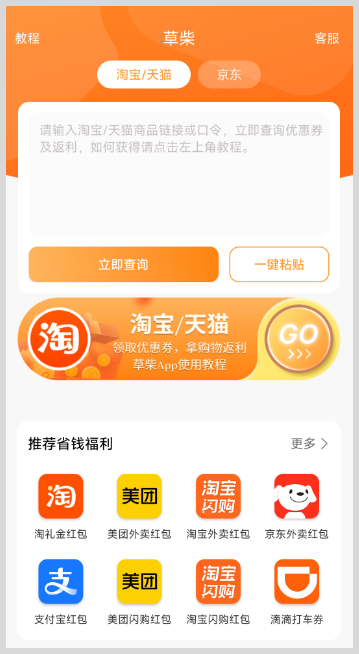
淘宝购物省钱工具 - 草柴APP如何领取淘宝内部隐藏优惠券拿淘宝购物返利?对于热爱在淘宝购物的姐妹们来说,追求高性价比、花更少的钱买更多好物,早已成为一种生活智慧。但你是否曾想过,每次下单除了领券,还能有“回头钱”?一款名为“草柴”的APP正在成为众多精明消费者的“秘密武器”,据说已经帮助数以万计的用户人均省下了600多元。
淘宝购物省钱方法:草柴返利APP女性购物者青睐淘宝内部隐藏优惠券领取神器草柴APP,作为一款专为淘宝购物者打造的省钱利器,其核心功能在于能够查询淘宝内部隐藏优惠券。用户只需通过草柴APP,即可轻松获取这些平日里难以发现的优惠券,领券后下单,立即享受券后价的超值优惠。而这仅仅是省钱的第一步,下单确认收货后,用户还可回到草柴APP提取返利,真正实现购物省钱双重奏,让每一分钱都花在刀刃上。

新房装修客厅安装智能电视从选购到安装的全流程及注意事项:尺寸看视距,但不只视距。常规推荐是:沙发到电视墙的距离在 2.5 米左右选 65 英寸,3 米左右选 75 英寸,3.5 米以上可以考虑 85 英寸及以上。但现在电视边框越来越窄,实际观感会比以前同尺寸显小,所以很多人会在“推荐尺寸”基础上再大一号。唯一限制是:你家电梯/楼梯能否搬进来,以及背景墙是否允许挂那么大。
 推荐商品
推荐商品


 等你来答
等你来答