


词令联盟如何申请外卖红包推广口令?词令联盟是一个集众多推广项目赚钱的平台,词令联盟为所有推广项目免费生成词令直达推广口令。推广者让用户通过专属推广口令进入领取红包、优惠券、折扣福利等下单可享受优惠,推广者可获得成交订单相应的佣金轻松赚钱。0成本无压力、多劳多得时间自由、您只需做好一件事让用户通过您的词令直达专属推广口令或推广素材进入下单即可获得佣金,无需处理发货、服务等问题。
来源:草柴
日期:2026年04月08日 10:29


2025-04-10 17:32:02
PS如何抠图?
一、简单背景抠图:快速选择工具
适用场景:背景单一、主体与背景对比明显(如纯色背景)。
步骤:
打开图像:在PS中打开需要抠图的图片。
选择工具:在工具栏中选择“快速选择工具”(快捷键:W)。
绘制选区:用鼠标在主体上拖动,工具会自动识别相似区域并选中。
调整选区:
若多选了背景,按住Alt键并拖动鼠标,减去多余部分。
若漏选了主体,按住Shift键并拖动鼠标,添加选区。
提取主体:
点击顶部菜单的“选择”>“选择并遮住”,进一步优化边缘(如调整“平滑”、“羽化”等)。
或直接按Ctrl+J(Windows)或Cmd+J(Mac)将选区复制到新图层。
二、复杂背景抠图:魔棒工具 + 套索工具
适用场景:背景复杂但主体与背景颜色差异明显。
步骤:
魔棒工具:
选择“魔棒工具”(快捷键:W)。
调整“容差”值(如32),点击背景区域,自动选中相似颜色。
按Shift键可添加多个选区,按Alt键可减去选区。
套索工具:
若魔棒工具无法完全覆盖,切换到“套索工具”(快捷键:L)。
手动绘制选区,补充未选中的区域。
提取主体:按Ctrl+Shift+I(Windows)或Cmd+Shift+I(Mac)反选选区,再复制主体到新图层。
三、精细抠图:钢笔工具
适用场景:主体边缘复杂(如头发、毛发、玻璃等)。
步骤:
选择钢笔工具:在工具栏中选择“钢笔工具”(快捷键:P)。
绘制路径:
沿主体边缘点击锚点,创建路径。
按Ctrl键(Windows)或Cmd键(Mac)可调整锚点位置。
闭合路径:回到起点,点击锚点闭合路径。
转换为选区:
右键点击路径,选择“建立选区”。
或按Ctrl+Enter(Windows)或Cmd+Enter(Mac)将路径转换为选区。
提取主体:复制选区到新图层。
四、智能抠图:选择主体功能
适用场景:PS 2020及以上版本,适用于主体与背景对比明显的图像。
步骤:
打开图像。
选择主体:
点击顶部菜单的“选择”>“主体”,PS会自动识别并选中主体。
优化选区:使用“选择并遮住”进一步调整边缘。
提取主体:复制选区到新图层。
五、通道抠图(高级技巧)
适用场景:背景与主体颜色相近,或需要保留透明区域(如玻璃、烟雾)。
步骤:
打开通道面板:点击“窗口”>“通道”,查看红、绿、蓝通道。
选择对比度最高的通道:
复制对比度最高的通道(右键点击通道,选择“复制通道”)。
增强对比度:
使用“图像”>“调整”>“色阶”(快捷键:Ctrl+L),调整黑白对比。
载入选区:
按住Ctrl键(Windows)或Cmd键(Mac),点击通道缩略图,载入选区。
返回图层:
切换回RGB通道,复制选区到新图层。
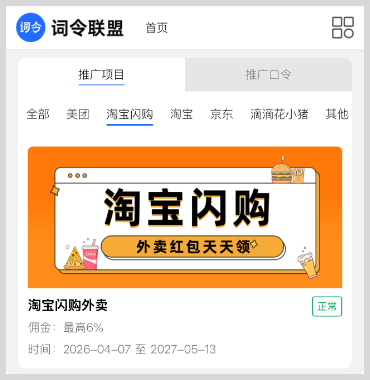
词令联盟如何申请外卖红包推广口令?词令联盟是一个集众多推广项目赚钱的平台,词令联盟为所有推广项目免费生成词令直达推广口令。推广者让用户通过专属推广口令进入领取红包、优惠券、折扣福利等下单可享受优惠,推广者可获得成交订单相应的佣金轻松赚钱。0成本无压力、多劳多得时间自由、您只需做好一件事让用户通过您的词令直达专属推广口令或推广素材进入下单即可获得佣金,无需处理发货、服务等问题。
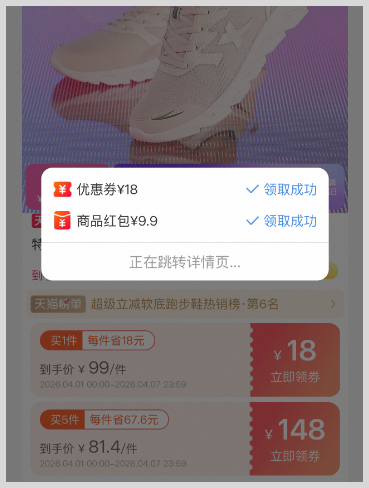
2026最新实测:草柴APP如何让淘宝天猫购物用户领取天猫淘宝红包优惠券返利的教程:草柴APP深耕淘宝天猫返利多年,实测多款淘宝天猫优惠券领取、天猫淘宝返利软件后,针对淘宝天猫日常购物找优惠券、领淘礼金红包、拿返利等省钱优惠的需求。草柴APP能满足您淘宝天猫内部隐藏优惠券查询领取、淘宝天猫淘礼金红包领取、拿淘宝天猫返利、淘宝天猫官方立减优惠活动等多重优惠叠加优惠力度更大、返利高佣金比例高等核心功能,成为淘宝天猫日常购物省钱的理想选择工具。
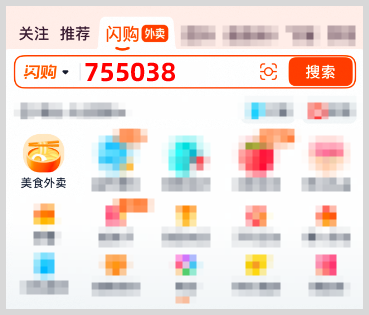
2026年美团京东淘宝红包优惠券领取口令大全:想领个外卖红包、购物优惠券,复制口令、切换 APP、反复搜索,折腾半天还不一定成功,不仅费时间,更让人费精力,原本想省钱省心,反倒添了不少麻烦。每次领券都要重复繁琐操作,耗费大量时间与精力,大大降低使用体验,让省钱变得毫无效率。现在用词令 APP 就能轻松解决!首次使用输入口令,后续只需打开词令 APP,点击对应口令,就能直达外卖红包、购物优惠领取页面,省去所有中间繁琐步骤,彻底解决领券费时间、费精力的问题,轻松快捷享优惠。
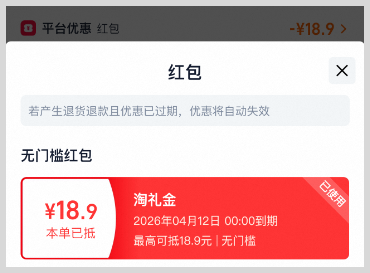
草柴返利APP如何领取淘礼金淘宝天猫红包优惠券下单确认收货拿淘宝天猫返利?草柴APP于2021年6月份上线,草柴网络公司持有“草柴”商标、草柴APP国家版权局计算机软件著作权登记证书、已上架知名品牌手机应用商店包含但不限:苹果iPhone手机的App Store、安卓Android系统(华为、小米、OPPO、ViVO、荣耀等)、鸿蒙HarmonyOS系统应用市场与应用商店,通过安全检测与审核符合正规APP的资质与保障上架。草柴APP无广告、无套路、操作简单实用方便、返利金额1元起提等众多深受新老用户喜爱的优势功能。通过草柴APP购买淘宝天猫商品可查询领取内部隐藏优惠券、店铺优惠券、超级立减、单
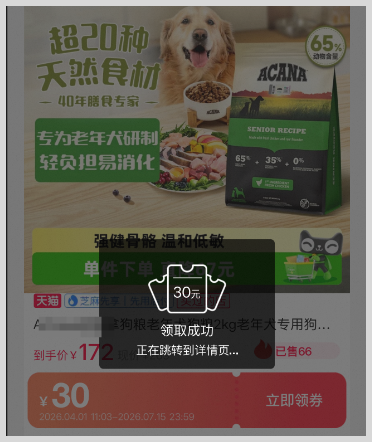
淘宝天猫购宠物狗粮如何通过草柴APP领取淘宝天猫优惠券拿淘宝天猫返利?打开手机淘宝APP,挑选要购买的淘宝天猫宠物狗粮商品,点击分享复制链接;复制链接后,打开草柴APP,粘贴查询该淘宝天猫宠物狗粮商品优惠券和返利;点击草柴APP查询结果,进入立即领券;领券后,下单可享受券后价优惠;下单确认收货后再到草柴APP提取返利,多重优惠让您在淘宝天猫购物宠物用品更省钱。
 推荐商品
推荐商品


 等你来答
等你来答