


今日2025京东年货节红包满减补贴券活动开始:2025京东年货节最高可得9999元红包,活动时间是从2024年12月24日12:00开始,持续到2025年01月23日23:59结束,在活动时间内,每天都可以打开手机京东 APP,搜索框内输入年货节红包领取口令【 有惊喜676 】,搜索进入2025京东年货节官方活动入口领取年货节红包、跨店满减、补贴券、优惠券等多重优惠活动。
来源:草柴
日期:2024年12月24日 08:48


2024-11-18 17:21:57
wps如何从很多人中筛选出想要的人的名字?
在WPS中,从很多人(即很多名字)中筛选出想要的人的名字,可以通过以下几种方法实现:
一、使用数据筛选功能
打开WPS表格:
确保你的数据(即很多人的名字)已经输入到WPS表格中。
选择筛选区域:
点击并拖动鼠标,选中包含你想要筛选的名字的列。
启用筛选功能:
在菜单栏中,点击“数据”选项卡。
找到并点击“筛选”按钮,或者在选中的数据区域的第一行表头位置会出现向下展开筛选的符号(如下拉箭头)。
设置筛选条件:
点击你想要筛选的列的下拉箭头。
在弹出的筛选对话框中,选择“文本筛选”或相应的筛选方式。
输入你想要筛选的名字,或者从提供的选项中选择你需要的名字。
查看筛选结果:
WPS将根据你的筛选条件显示符合条件的名字。不符合条件的名字将被隐藏,但不会被删除。
做上记号:
你可以对筛选后的内容进行格式设定,如改变字体颜色、加粗等,以做上记号。
二、使用查找功能
打开WPS文档:
确保你的数据(即很多人的名字)已经输入到WPS文档中。
启用查找功能:
按下Ctrl+F组合键,打开查找替换窗口。
输入查找内容:
在“查找内容”栏中输入你想要查找的名字。
查找并标记:
点击“查找下一个”按钮,WPS将定位到文档中的第一个匹配项。
你可以继续点击“查找下一个”按钮,直到找到所有你想要的名字。
对每个找到的名字,你可以手动进行标记,如改变字体颜色、加粗等。
三、使用高级筛选功能(针对表格数据)
设置筛选条件区域:
在你的数据表格旁边或下方,创建一个新的区域来设置筛选条件。
在这个区域中,输入你想要筛选的列标题和对应的名字。
启用高级筛选功能:
在菜单栏中,点击“数据”选项卡。
找到并点击“高级筛选”按钮。
设置高级筛选参数:
在弹出的高级筛选对话框中,选择“将筛选结果复制到其他位置”。
指定数据区域(即包含名字的区域)和条件区域(即你刚刚设置的筛选条件区域)。
指定一个空白区域作为筛选结果的输出位置。
查看筛选结果:
WPS将根据你的筛选条件将符合条件的名字复制到指定的输出位置。
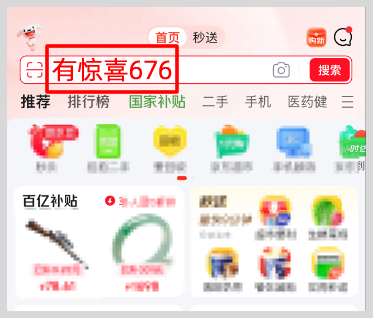
今日2025京东年货节红包满减补贴券活动开始:2025京东年货节最高可得9999元红包,活动时间是从2024年12月24日12:00开始,持续到2025年01月23日23:59结束,在活动时间内,每天都可以打开手机京东 APP,搜索框内输入年货节红包领取口令【 有惊喜676 】,搜索进入2025京东年货节官方活动入口领取年货节红包、跨店满减、补贴券、优惠券等多重优惠活动。
2025京东年货节红包消费补贴券领取跨店满减活动入口叠加草柴优惠券优惠力度更大!2025京东年货节最高可得9999元红包,活动时间是从2024年12月24日12:00开始,持续到2025年01月23日23:59结束,在活动时间内,每天都可以打开手机京东 APP,搜索框内输入年货节红包领取口令【 有惊喜676 】,搜索进入2025京东年货节官方活动入口领取年货节红包、跨店满减、补贴券、优惠券等多重优惠活动。2025京东年货节跨店满减活动每满200减30,活动时间是从2024年12月24日20:00开始,持续到2025年2月4日23:59结束。在活动时间内,加入购物车批量付款可享每满200减30元
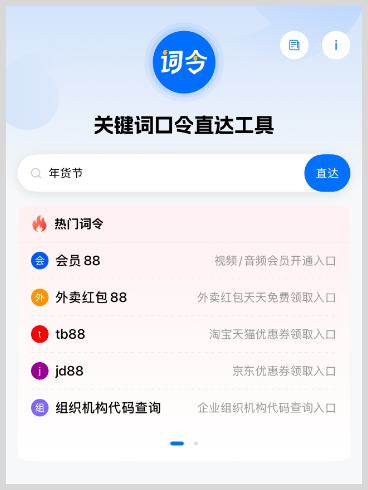
2025淘宝天猫年货节红包满减活动时间什么时候开始到几月几号结束?2025淘宝天猫年货节活动时间是从2025年1月4日开始持续到2025年1月20日结束。打开「 词令 」APP,输入口令「 年货节 」,搜索直达该口令关联的目标2025淘宝天猫年货节红包、满减活动入口享受多重优惠。2025淘宝年货节跨店满减活动每满200减30元。打开「 词令 」APP,输入口令「 tb88 」,搜索直达该口令关联的目标淘宝天猫优惠券领取入口,领券后可享券后价优惠,叠加2025年货节红包满减活动优惠力度更。
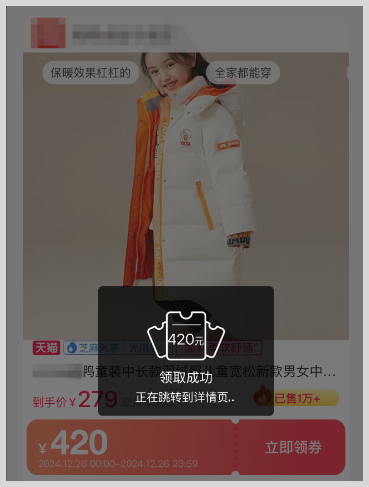
2025年淘宝天猫优惠券领取口令是什么?领取淘宝天猫大额内部隐藏优惠券,可享受券后价优惠。网购不求比别人花的少,但求不比别人花的多。如果不领取大额内部隐藏优惠券,您将原价购买商品。
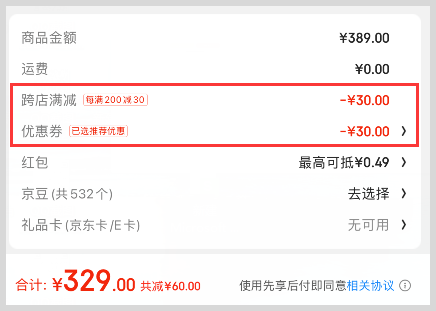
2025京东年货节红包满200减30叠加词令APP领取京东优惠券优惠力度更大!在2025京东年货节活动时间购物享受年货节活动优惠的同时,还可以打开词令APP领取京东隐藏优惠券叠加起来优惠力度会更大。2025京东年货节红包领取、跨店满200减30活动时间是从2024年12月24日开始,一直持续到2025年1月23日结束。在2025京东年货节活动时间内,每天都可以打开手机京东,搜索框内输入年货节红包满减优惠领取口令【 有惊喜676 】,输入后点击搜索,即可成功进入2025京东年货节官方活动入口,就有机会得最高9999元京享红包、享跨店满200减30等多重优惠活动。
 推荐商品
推荐商品


 等你来答
等你来答