


口令转换链接生成器:如何将分享推广中文口令转换生成短网址链接地址?口令转换链接生成器是指将分享、推广的文字口令转换生成链接。口令转换链接生成器支持将淘宝淘口令、天猫淘口令、拼多多口令、京东京口令、美团口令、抖音口令、快手口令、夸克口令、百度网盘口令、抖音极速版口令、快手极速版口令、支付宝吱口令、UC口令等口令转换生成短网址链接地址有利于提高传播效果、提升转化率。
来源:草柴
日期:2025年12月04日 18:09


2024-11-18 16:57:50
如何在Word中插入分页符?
在Word中插入分页符有多种方法,以下是具体的步骤:
一、使用快捷键
按下Ctrl+Enter组合键,即可在当前光标位置快速插入分页符,后面的内容会自动移动到下一页。这种方法简单快捷,适用于需要频繁插入分页符的场景。
二、通过“插入”选项卡
将光标移动到需要分页的位置。
点击菜单栏上的“插入”选项卡。
在“插入”选项卡中,找到并点击“分页”按钮(某些版本中可能直接显示为“分页符”图标),即可在当前位置插入分页符。
三、通过“布局”或“页面布局”选项卡
将光标移动到需要分页的位置。
点击菜单栏上的“布局”或“页面布局”选项卡(不同版本的Word可能名称有所不同)。
在“分隔符”组中,点击下拉菜单。
在下拉菜单中,选择“分页符”选项,即可在当前位置插入分页符。
四、设置显示分页符(可选步骤)
默认情况下,Word中的分页符是隐藏的。为了更好地控制文档布局,可以设置显示分页符:
在Word的菜单栏中,点击“文件”选项卡。
选择“选项”按钮。
在弹出的Word选项对话框中,找到“显示”这一项。
勾选“显示所有格式标记”选项。
点击确定后,文档中的分页符等标记就会显示出来,方便进行编辑和调整。
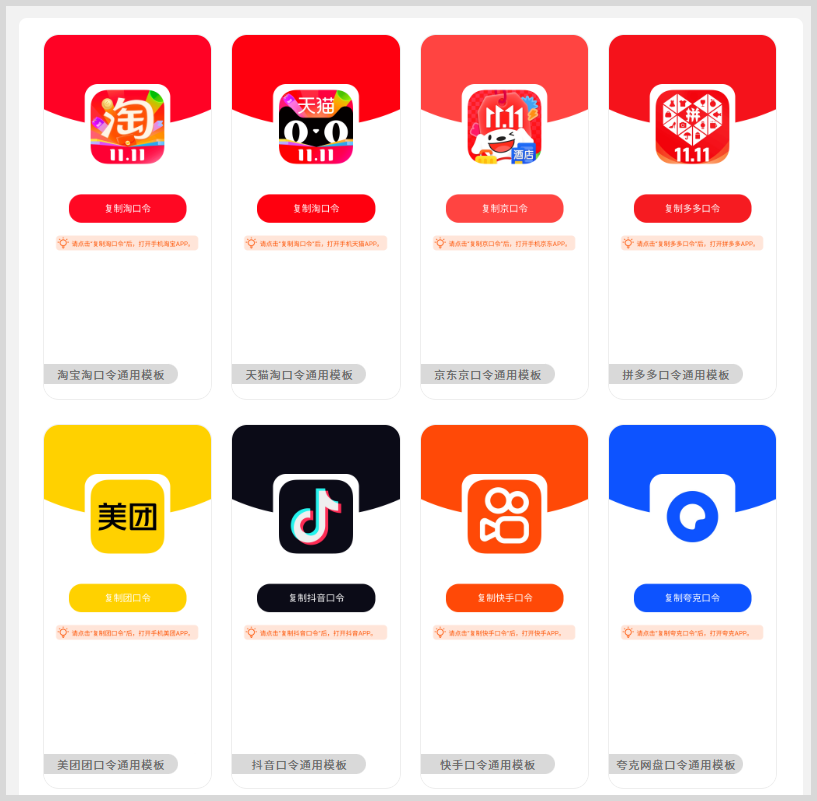
口令转换链接生成器:如何将分享推广中文口令转换生成短网址链接地址?口令转换链接生成器是指将分享、推广的文字口令转换生成链接。口令转换链接生成器支持将淘宝淘口令、天猫淘口令、拼多多口令、京东京口令、美团口令、抖音口令、快手口令、夸克口令、百度网盘口令、抖音极速版口令、快手极速版口令、支付宝吱口令、UC口令等口令转换生成短网址链接地址有利于提高传播效果、提升转化率。
2025年淘宝天猫双12红包领取口令分享2个领取双十二淘宝天猫超级红包的口令怎么领取双12红包?2025年淘宝天猫双12活动期间,每天可领取1次最高可得8888元超级红包、享官方立减12%、88VIP会员消费券等多重优惠活动叠加优惠力度会更大。通过以下2种口令均可领取到2025年双12淘宝天猫超级红包。
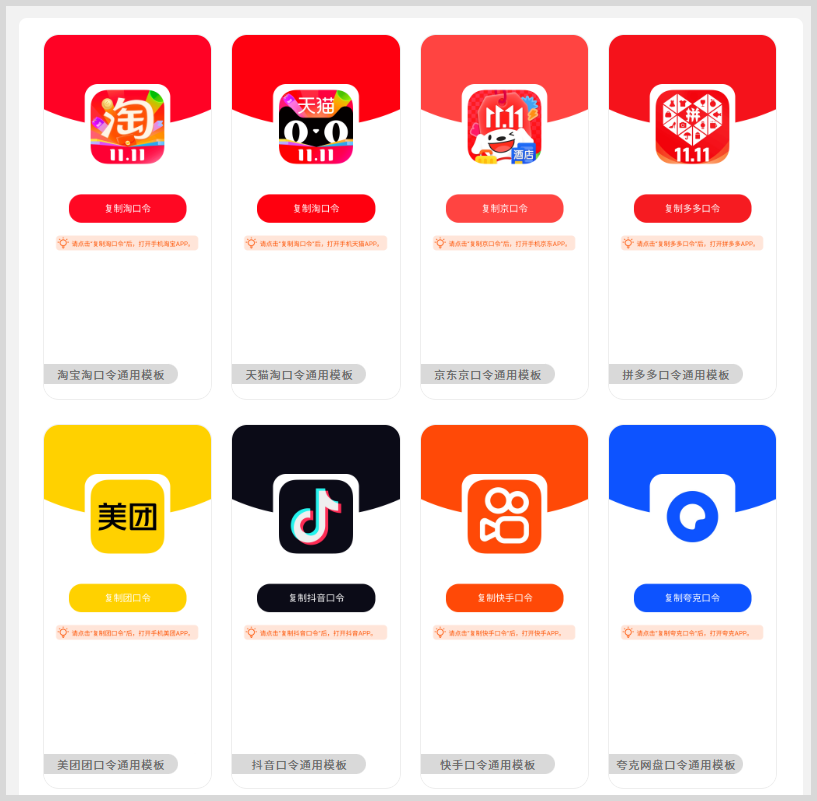
口令转换链接生成工具:美团外卖红包口令怎么转换生成链接地址?口令转换链接生成器是指将分享、推广的文字口令转换生成链接。口令转换链接生成器支持将淘宝淘口令、天猫淘口令、拼多多口令、京东京口令、美团口令、抖音口令、快手口令、夸克口令、百度网盘口令、抖音极速版口令、快手极速版口令、支付宝吱口令、UC口令等口令转换生成短网址链接地址有利于提高传播效果、提升转化率。
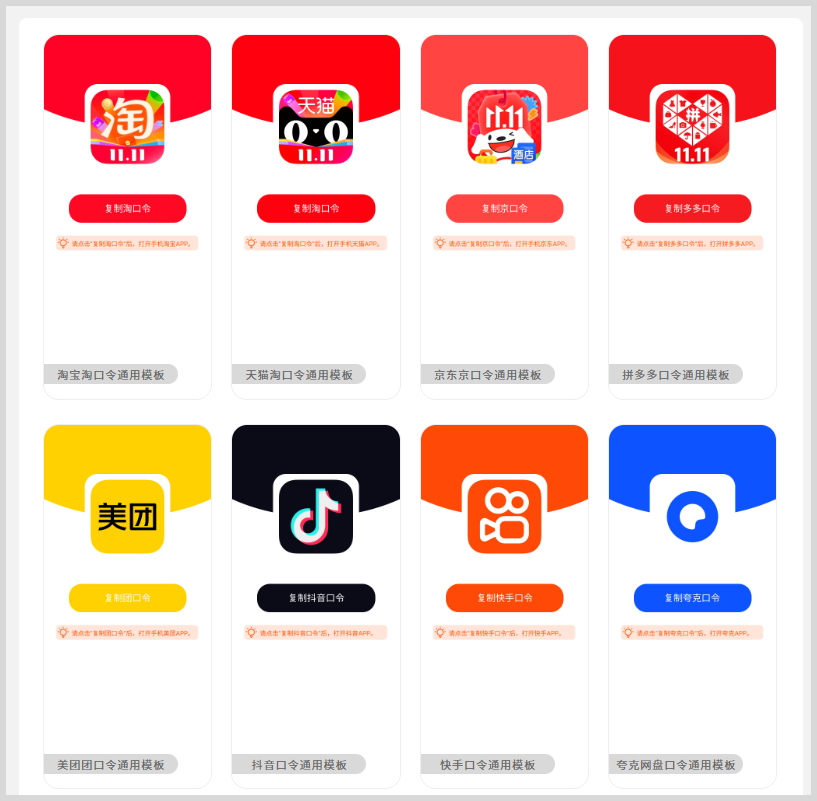
口令转换链接生成工具:快手快口令怎么转换生成链接?口令转换链接生成器是指将分享、推广的文字口令转换生成链接。口令转换链接生成器支持将淘宝淘口令、天猫淘口令、拼多多口令、京东京口令、美团口令、抖音口令、快手口令、夸克口令、百度网盘口令、抖音极速版口令、快手极速版口令、支付宝吱口令、UC口令等口令转换生成短网址链接地址有利于提高传播效果、提升转化率。
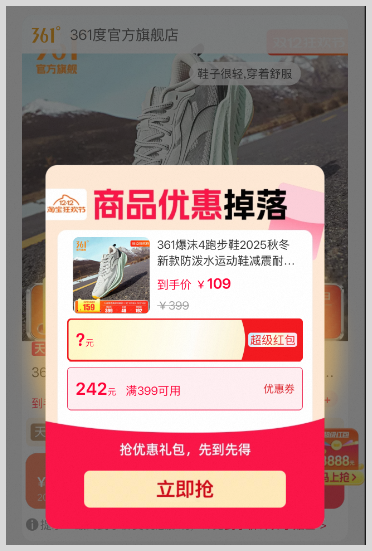
草柴返利APP如何领取2025年淘宝天猫双12超级红包官方立减优惠券叠加优惠力度会更大:草柴APP是一款购物省钱工具,支持淘宝天猫、京东等电商平台领取内部隐藏店铺优惠券后下单可享受券后价优惠,确认收货后再到草柴APP提取返利的购物省钱应用。在2025年12月8日至12月12日淘宝天猫双12活动时间内,每天可领取1次最高8888元双12淘宝天猫超级红包、享官方立减12%等多重优惠叠加优惠力度会更大。
 推荐商品
推荐商品


 等你来答
等你来答