


《大话西游2》免费版怀旧服月光宝盒序列号礼包:在大话西游2版怀旧服点击打开“礼包中心”;打开礼包中心后,点击序列号激活;在序列号激活内,选择月光宝盒序列号,并点击激活;输入月光宝盒序列号激活礼包码“ 月光宝盒 ”点击激活;激活成功,即可获得月光宝盒序列号礼包;返回礼包中心,点击领取月光宝盒序列号礼包。
来源:草柴
日期:2025年09月16日 15:27


2024-11-15 15:50:54
如何在WPS中添加云服务?
在WPS中添加云服务,可以按照以下步骤进行操作:
一、登录WPS账号
打开WPS Office软件。
点击右上角的头像或登录按钮。
输入WPS账号和密码进行登录。如果没有账号,可以选择注册一个新的账号。
二、打开云服务设置
登录WPS账号后,点击WPS Office界面左上角的“WPS”按钮。
在下拉菜单中选择“云服务”选项。
在弹出的云服务设置窗口中,找到并点击“云盘管理”选项。
三、添加云服务(云盘)
在云盘管理窗口中,点击“添加云盘”按钮。
系统会弹出一个添加云盘的对话框,您可以在这里选择不同的云盘服务提供商(如百度企业网盘、OneDrive、Google Drive等)。
选择您要添加的云盘类型后,输入您的云盘账号信息和链接地址(如果需要)。
点击“确认”按钮,完成云盘链接的添加。
四、使用云服务
添加云服务(云盘)后,您可以在WPS中直接访问和管理云盘上的文档。
在WPS Office的主界面,点击“云服务”或“云文档”按钮,即可查看所有已上传的文档。
您可以在云端对文档进行重命名、删除、移动等操作,还可以设置文档共享,邀请他人一起编辑文档,实现团队协作。

《大话西游2》免费版怀旧服月光宝盒序列号礼包:在大话西游2版怀旧服点击打开“礼包中心”;打开礼包中心后,点击序列号激活;在序列号激活内,选择月光宝盒序列号,并点击激活;输入月光宝盒序列号激活礼包码“ 月光宝盒 ”点击激活;激活成功,即可获得月光宝盒序列号礼包;返回礼包中心,点击领取月光宝盒序列号礼包。

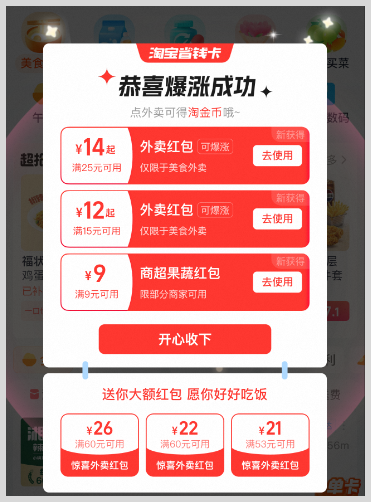
词令直达今天淘宝闪购外卖红包领取口令大全:打开词令APP,输入词令直达淘宝闪购外卖红包领取口令“ 1808 ”,搜索直达该口令关联的目标天天免费领取淘宝闪购外卖红包。在词令联盟( https://union.ciling.cn/ ),注册登录成为推广者(盟友),在推广管理选择淘宝闪购推广项目,免费创建推广口令,开始推广通过推广者专属口令进入天天可免费领取淘宝闪购外卖红包,下单可享受优惠,成交订单推广者可获得订单佣金。

2025年9月份淘宝天猫新风潮红包领取口令大全有哪些及官方立减优惠券活动时间表:2025年9月淘宝天猫新风潮超级红包活动时间是从2025年9月22日10:00开始,持续到2025年9月26日23:59结束。在2025年9月天猫淘宝新风潮活动时间内,天天开红包最高可得8888元超级红包,享官方立减8.8折,叠加淘宝天猫优惠券优惠力度会更大购物更划算。

2025年9月淘宝天猫新风潮超级红包官方立减活动时间什么时候开始到几月几号结束?在2025年9月22日 10:00 至 2025年9月26日 23:59活动时间内,每天都可以打开手机淘宝APP,搜索框输入红包领取口令“ 红包到手90090 ”,搜索进入2025年9月天猫淘宝新风潮活动入口,就有机会得最高8888元超级红包、享官方立减8.8起优惠。
 推荐商品
推荐商品


 等你来答
等你来答