


新房装修餐厅厨房智能冰箱从选购到安装技巧及注意事项:独立式还是嵌入式如果冰箱要放进定制柜里,必须选“嵌入式”或“自由嵌入式”机型,这类冰箱的散热在底部或正面,两侧只需要留很小的缝隙(通常 5mm 以内),才能做到严丝合缝。如果买普通独立式冰箱硬塞进柜子,两侧散热空间不够(一般需要 10cm 以上),轻则制冷变差,重则压缩机寿命缩短。
来源:草柴
日期:2026年03月24日 09:30


2024-11-15 15:00:18
word页边距怎么调?
在Word中调整页边距可以通过多种方法实现,以下是几种常见且实用的调整页边距的方法:
一、使用“页面布局”选项卡
选择预设页边距:
打开Word文档,点击顶部菜单栏中的“页面布局”选项卡。
在“页面设置”区域找到“页边距”按钮,点击后会弹出预设的页边距选项,如“普通”、“窄”、“适中”和“宽”等。
根据文档需求选择合适的预设页边距即可。
自定义页边距:
如果需要更精确的页边距设置,可以点击“页边距”按钮下拉菜单中的“自定义边距”选项。
在弹出的“页面设置”对话框中,可以分别设置上、下、左、右四个方向的页边距大小。
同时,这里还允许调整纸张方向、纸张大小等页面设置。
设置完成后,点击“确定”按钮,Word将应用新的页边距设置。
二、使用标尺
开启标尺:
在Word的功能区中找到并选择“视图”选项卡。
勾选“标尺”选项,文档上方和左侧会出现标尺栏。
调整页边距:
通过拖动标尺上的边距调整器(通常是小方块或箭头形状)来直接调整页边距。
拖动顶部标尺左侧的滑块可以调整左侧页边距,拖动顶部标尺右侧的滑块可以调整右侧页边距。
拖动左侧标尺上下的滑块可以调整上下页边距。
三、在打印预览中调整页边距
进入打印预览界面:
在Word的菜单栏中找到“文件”选项,点击后选择“打印”。
调整页边距:
在打印预览页中,找到“页面设置”选项(可能位于工具栏或菜单栏中)。
在页面设置中,可以调整“页边距”的上下左右距离。
调整完成后,点击确定即可。
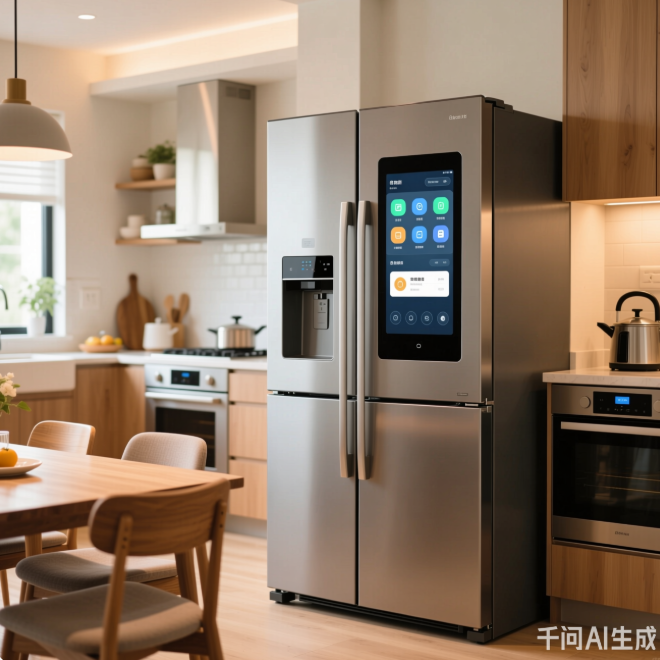
新房装修餐厅厨房智能冰箱从选购到安装技巧及注意事项:独立式还是嵌入式如果冰箱要放进定制柜里,必须选“嵌入式”或“自由嵌入式”机型,这类冰箱的散热在底部或正面,两侧只需要留很小的缝隙(通常 5mm 以内),才能做到严丝合缝。如果买普通独立式冰箱硬塞进柜子,两侧散热空间不够(一般需要 10cm 以上),轻则制冷变差,重则压缩机寿命缩短。
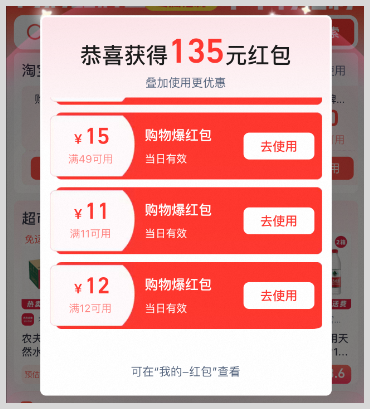
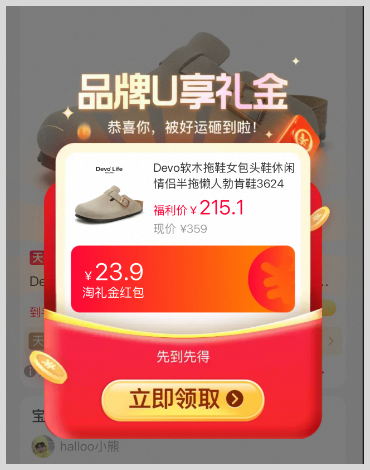
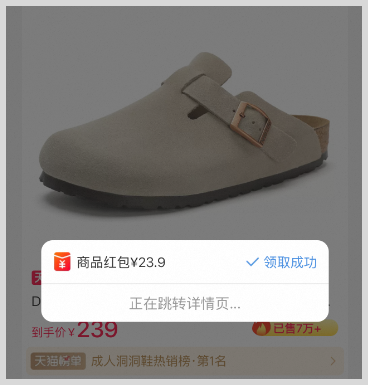
淘宝天猫淘礼金红包怎么领取购物拿淘宝天猫返利?草柴 APP 是一款实用的购物省钱购物工具,支持查询并领取淘宝、天猫、京东等主流电商平台的内部隐藏优惠券与购物返利,领券后下单即可享受券后价优惠,确认收货后再到草柴 APP 提取返利,让你轻松享受优惠券、返利双重优惠,购物更划算。通过草柴APP淘礼金红包进入淘宝天猫购物时,还能额外领取淘礼金红包,领取淘宝天猫红包叠加使用后下单更优惠,确认收货后同样能在草柴 APP 提取返利,省钱力度再升级。此外,草柴 APP 还汇集美团、京东、淘宝闪购等外卖平台红包及本地生活服务优惠券,覆盖网购、外卖、出行等生活服务全场景,一站式帮你省心省钱下单优惠力度会更大。
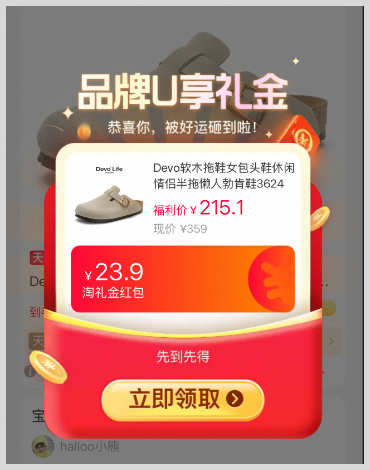
草柴返利APP领取淘宝天猫淘礼金红包叠加优惠券返利解锁网购“折上折”新模式 随着数字消费场景的不断丰富,如何在网购、外卖及本地生活服务中实现“精明消费”,成为广大消费者关注的焦点。近日,一站式省钱工具——草柴APP宣布升级其服务体系,重点优化了淘宝天猫平台的优惠聚合能力。通过新增“淘礼金红包”领取通道,并结合原有的隐藏优惠券查询与购物返利功能,草柴APP为用户打造了一套“领券+红包+返利”的组合拳,旨在帮助用户在淘宝天猫购物时实现利益最大化。
 推荐商品
推荐商品


 等你来答
等你来答