


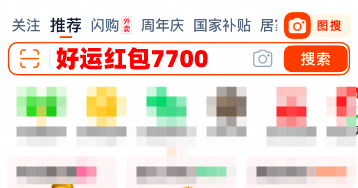
2025年618最新京东淘宝天猫红包入口领取口令是什么?淘宝京东天猫618红包如何更容易领到大额红包?在2025年淘宝天猫618红包领取时间内,每天都可以打开手机淘宝,搜索框内输入红包领取口令【 好运红包7700 】,搜索进入2025年淘宝天猫618官方活动入口,就有机会得最高25888元超级红包、商品礼金红包、官方立减、购物消费券、88VIP会员优惠券等多重活动叠加优惠力度会更大。在2025年京东618红包领取时间内,每天都可以打开手机京东,搜索框内输入红包领取口令【 红包到手755 】,搜索进入2025年京东618官方活动入口,就有机会得最高25618元京享红包、跨店满建、官方立减、补贴券
来源:草柴
日期:2025年05月27日 11:10
 等你来答
等你来答 推荐商品
推荐商品


