


2025年淘宝天猫618活动购物车优惠发现邀请好友清空购物车奖券高25888元:在活动时间内,打开手机淘宝,搜索框内输入活动口令【 粉丝红包8855 】,搜索进入2025年淘宝天猫618官方活动入口,邀请好友就有机会得最高25888元清空购物车奖券,还可以领取要购买商品的优惠。
来源:草柴
日期:2025年05月19日 17:13


2024-11-13 17:50:51
快剪辑怎么编辑视频速度?
在快剪辑中编辑视频速度是一个相对简单的过程。以下是具体的步骤:
电脑版快剪辑
打开软件:运行电脑,打开快剪辑软件,进入软件主页面。
添加视频:点击“本地视频”选项,上传需要编辑的视频素材。在文件夹页面中找到自己的视频文件,点击“打开”选项将其添加到软件中。
编辑视频:点击视频素材右上角的“+”图标,将该素材添加到时间线中。接着点击铅笔图标(即“编辑视频”选项),进入视频编辑页面。
调整速度:在视频编辑页面的“基础设置”中,找到“视频播放速度”选项。拖动该选项下方的滑块,就可以更改视频的播放速度了。向左拖动是减慢速度,向右拖动是加快速度。
保存导出:设置完成后,点击“完成”选项。最后点击“保存导出”,根据提示导出编辑后的视频,操作完成。
手机版快剪辑
打开软件:在手机中打开快剪辑软件,进入到首页。在首页中有开始剪辑、一键成片、智能抠图等工具,点击“开始剪辑”。
上传素材:在编辑的页面中点击“视频轨道”,然后选择要编辑的视频素材。
调整速度:点击“变速”按钮,在下方弹出的对话框中就可以编辑视频的速度了。通过拖动滑块或选择预设的倍数来调整播放速度。
生成视频:调整完成后,点击“生成”选项,等待视频渲染完成。
保存分享:渲染完成后,点击“保存并高清分享”按钮,即可保存编辑后的视频。
通过以上步骤,就可以在快剪辑中成功地编辑视频速度了。在操作过程中,可以根据实际需要随时预览和调整视频效果,以确保最终的视频质量符合预期
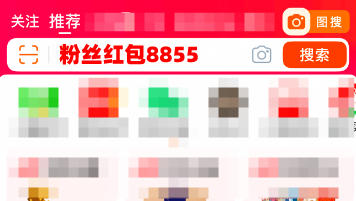
2025年淘宝天猫618活动购物车优惠发现邀请好友清空购物车奖券高25888元:在活动时间内,打开手机淘宝,搜索框内输入活动口令【 粉丝红包8855 】,搜索进入2025年淘宝天猫618官方活动入口,邀请好友就有机会得最高25888元清空购物车奖券,还可以领取要购买商品的优惠。
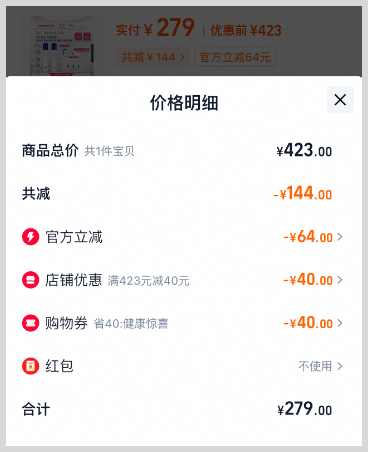
淘宝天猫618省钱攻略:天猫淘宝618官方立减购物券叠加草柴APP领优惠券拿返利。在日常或每年淘宝天猫618活动时间内,可享受天猫淘宝618官方立减、购物券等优惠活动,叠加草柴APP领取的店铺优惠券,可享券后价优惠,确认收货后再到草柴APP提取返利。
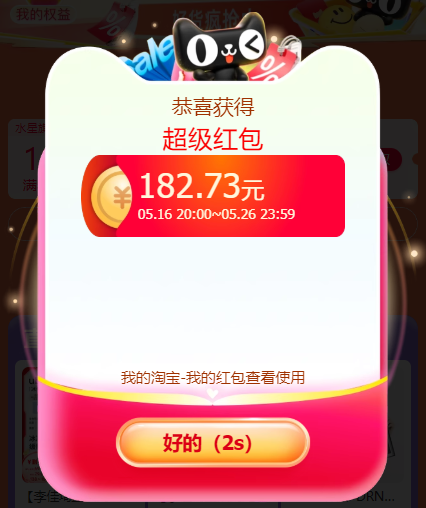
2025年淘宝天猫618红包活动第一波什么时候结束?天猫淘宝618超级红包第二波开始开始时间是几月几号?2025年618活动时间从2025年5月中旬开始了,一直持续到6月18日。2025年618活动周期持续了30多天,各大电商平台上线了618红包、跨店满减、官方立减、购物消费券、补贴券、优惠券及平台会员福利等多重优惠叠加优惠力度会更大。
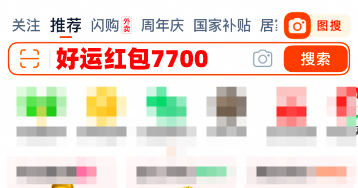
2025年淘宝天猫618公布第二波活动有跨店满减吗?最新京东天猫淘宝618第2波红包领取活动入口口令。淘宝天猫618第一波活动没有跨店满减,同样淘宝天猫618第二波活动依然没有跨店满减活动。第一波活动时间是从2025年5月15日 ~ 5月26日,第二波活动是从2025年5月27日 ~ 6月20日,第二波最佳购买时间是2025年5月28日 20:00~23:59:59可享受前N优惠。在2025年淘宝天猫618红包领取活动时间内,每天都可以打开手机淘宝,搜索框内输入红包领取口令【 好运红包7700 】,搜索进入2025年淘宝天猫618官方活动入口,就有机会得最高25888元超级红包,享官立方减、购
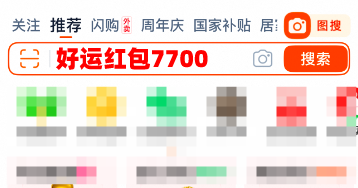
2025年618活动最佳购买时间什么时候最便宜?领淘宝京东天猫618红包口令跨店满减官方立减优惠券。在淘宝天猫618红包领取活动时间内,每天都可以打开手机淘宝,搜索框内输入红包领取口令【 好运红包7700 】,搜索进入2025年淘宝天猫618官方活动入口,就有机会得最高25888元超级红包,叠加官方立减、购物消费券、88VIP会员、限时秒杀等多重优惠力度会更大。
 推荐商品
推荐商品


 等你来答
等你来答