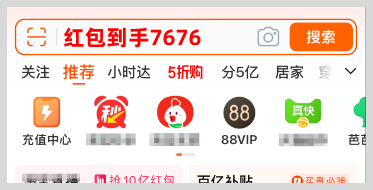
2024年淘宝天猫京东双11红包领取跨店满减活动入口什么时候开始到几号结束?2024年淘宝天猫、京东双11活动时间都是从2024年10月14日开始,持续到11月11日结束;淘宝天猫2024年双11红包满减活动入口口令是:红包到手7676;京东2024年双11红包满减活动入口口令是:红包到手655;
来源:草柴
日期:2024年10月11日 10:52


2024-10-25 18:04:22
outlook邮箱怎么改密码?
要更改Outlook邮箱的密码,可以遵循以下步骤进行操作:
方法一:通过Outlook应用更改密码
登录Outlook应用:
打开电脑上的Outlook应用程序。
使用当前的邮箱账户和密码登录。
进入账户设置:
在Outlook的顶部菜单栏中,点击“文件”。
在下拉菜单中选择“账户设置”,这将打开一个新的窗口。
在账户设置窗口中,点击左侧的“账户”选项。
在账户列表中,选择你想要更改密码的邮箱账户。
更改密码:
在选中账户后,点击窗口中的“更改”按钮(通常位于窗口底部)。
输入当前的邮箱密码,然后点击“下一步”。
输入想要设置的新密码,并再次输入以确认。
确保新密码符合Outlook的密码规则,如长度、字符复杂性等。
保存更改:
点击“确定”或“保存”来保存新密码。
如果在其他设备上也设置了邮箱,记得更新这些设备上的密码。
有时更改密码后需要重启Outlook,以便更改生效。
方法二:通过Microsoft账户页面更改密码
访问Microsoft账户页面:
打开网页浏览器,访问Microsoft账户页面。
使用Outlook邮箱的Microsoft账户登录。
找到更改密码选项:
在页面右上角,找到并点击“更改密码”或“更新密码”的链接。
验证身份:
Microsoft可能会要求通过电子邮件、短信或安全问题验证身份。
按照屏幕提示操作,以确保账户安全。
设置新密码:
验证成功后,会被引导至设置新密码的页面。
输入想要设置的新密码,并确认。
确保新密码强度足够,包含大小写字母、数字和特殊字符。
保存更改:
按照指示确认新密码,然后保存。
修改密码后,记得在所有使用此账户登录的服务和设备上更新密码。
注意事项
更改密码时,请确保选择强密码,避免使用容易猜到的密码。
更改密码后,请确保在安全的地方记录或记住新密码。
如果遇到任何问题或困难,可以参考Microsoft的官方帮助文档或直接联系Microsoft支持以获取更多帮助。
通过以上步骤,可以轻松更改Outlook邮箱的密码,从而确保账户的安全性。
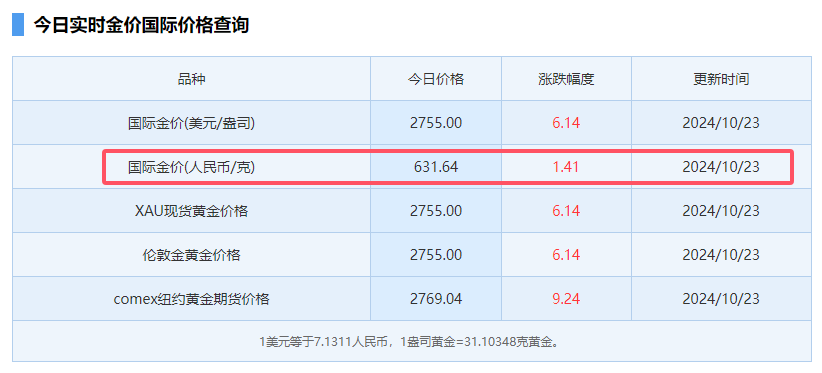
今日黄金价格:投资金破600元首饰金破800元后为什么几百块的金包银却走红了?2024年进入10月份以后,黄金价格再创新高,投资金破600多元/g、品牌首饰金破800多元/g,黄金价格维持在高位态势,让不少消费者准备购买投资金、首饰金出现了观望。与此同时“金包银”成为了纯金制口的平替产品,由于含金量运低于纯金,因此价格也相对便宜,在线上线下更是火爆,原同样重量的纯金首饰需要几千或几万元,采用金包银后只需要几百元就可以购买到,也体现了消费者的理性,不在盲目消费。
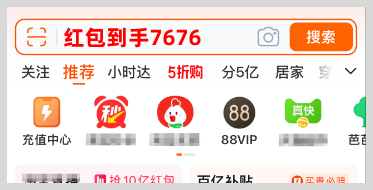
2024年淘宝天猫双十一第2波红包雨来袭天猫淘宝双11红包怎么领取?第二波领取时间:2024年10月23日 20:00 - 11月11日23:59在活动时间内,每天都可以打开手机淘宝或天猫App,搜索框内输入双11红包领取口令【 红包到手7676 】,搜索进入2024年淘宝天猫双十一官方活动入口,就有机会得最高24888超级红包、享跨店满减每满300减50等多重福利,叠加优惠力度更大。
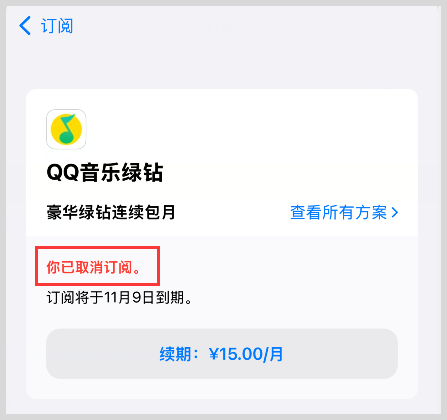
苹果iPhone手机订阅自动扣费怎么取消关闭自动续费?iPhone苹果手机安装,并打开「 词令 」App;打开词令,输入口令「 苹果订阅 」,搜索直达该口令关联的目标;直达目标iPhone苹果手机订阅续费自动扣费取消关闭入口,选择要取消关闭自动扣费的订阅;点击进入该订阅应用,并点击「 取消订阅 」,并点击确认;确认后,即可成功取消iPhone苹果订阅的自动续费,订阅到期后不再自动扣费!
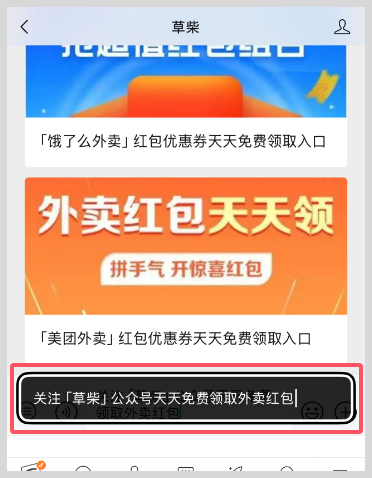
iPhone苹果手机输入文字时底部出现黑色输入框怎么关闭?iPhone苹果手机在打字、输入文字时总是出现一个黑色框,再次显示输入的内容,非常不习惯。这个苹果iPhone手机上输入黑框怎么关闭掉?
 推荐商品
推荐商品


![[新客价]博士伦奥澈硅水凝胶透明隐形眼镜日抛32片官方高度近视](https://timages.caochai.com/image?p=RzpILICcZVApLTc9juSHjTB%2fsP36feXnjr2RvIvmv2Z%2bQhBMfJKM6fZ1qUKFN6JNpWDJgAorkEbLi164fUZdjT5jPbpl8rKf3cqHqyvImYhxyEFqw%2bGY2ZKJ3Ro6kHjxSevqbJQ1fInseM41zrBWxg%3d%3d.jpg)


 等你来答
等你来答